Manajemen Stok
Pantau stok semua sparepart, atur min/max stok, lokasi rak.
Terima PO
Verifikasi & catat barang masuk dari supplier.
Approve Parts Request
Cek & setujui permintaan part dari mekanik.
Stock Opname
Cek fisik berkala & rekonsiliasi dengan sistem.
Stock Transfer
Transfer barang antar cabang.
Analytics Stok
Fast/slow moving, dead stock, turnover ratio.
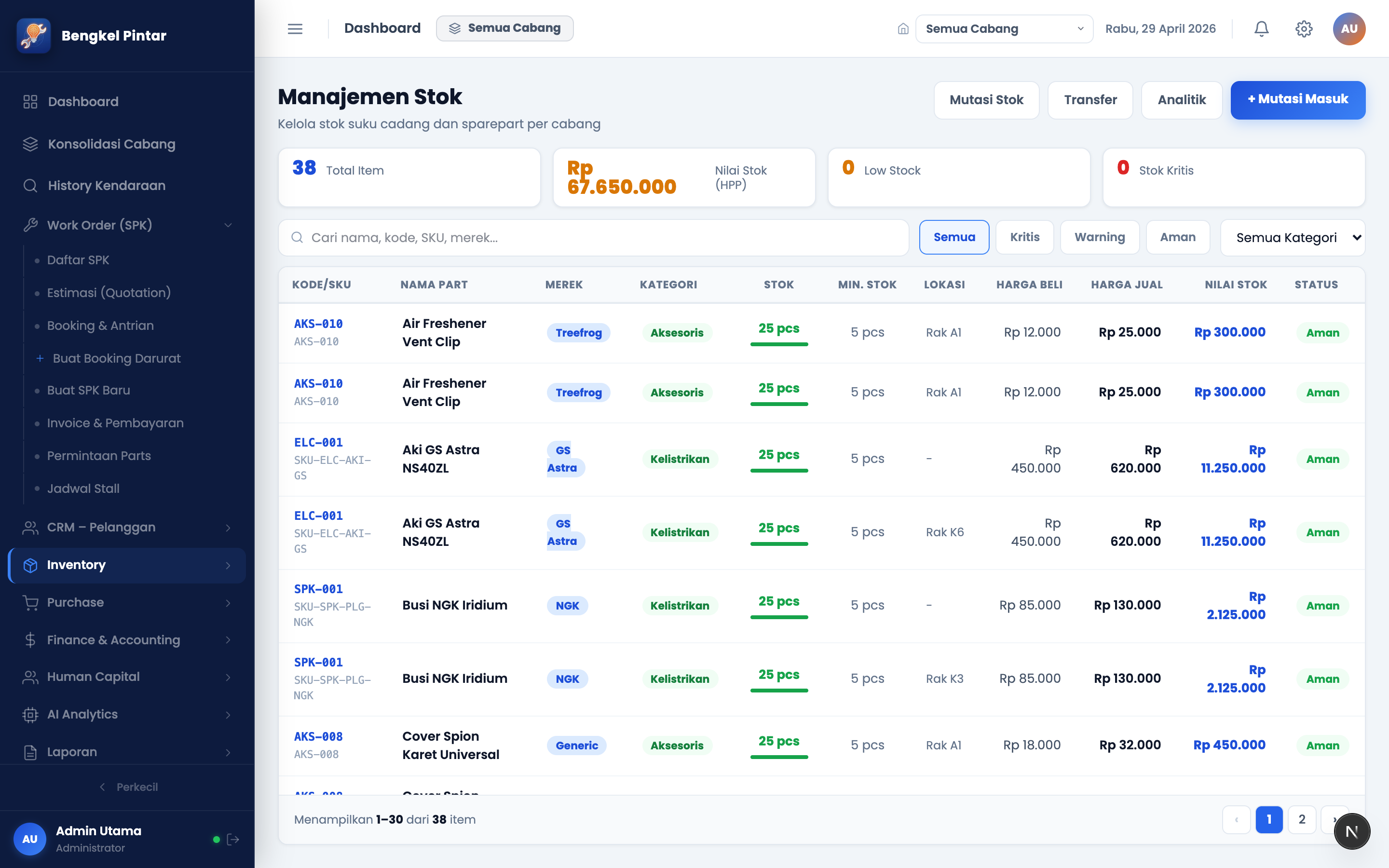
Tambah barang baru
Klik + Tambah. Isi: kode part, nama, kategori, satuan, harga beli, harga jual, stok awal, min stok.
Atur lokasi penyimpanan
Tentukan rak/zona penyimpanan untuk memudahkan pencarian saat picking.
Kolom "Nilai Stok"
Otomatis dihitung: stok × harga beli rata-rata. Penting untuk laporan persediaan.
Saat go-live atau migrasi sistem, gudang harus input saldo awal semua sparepart yang sudah ada di rak.
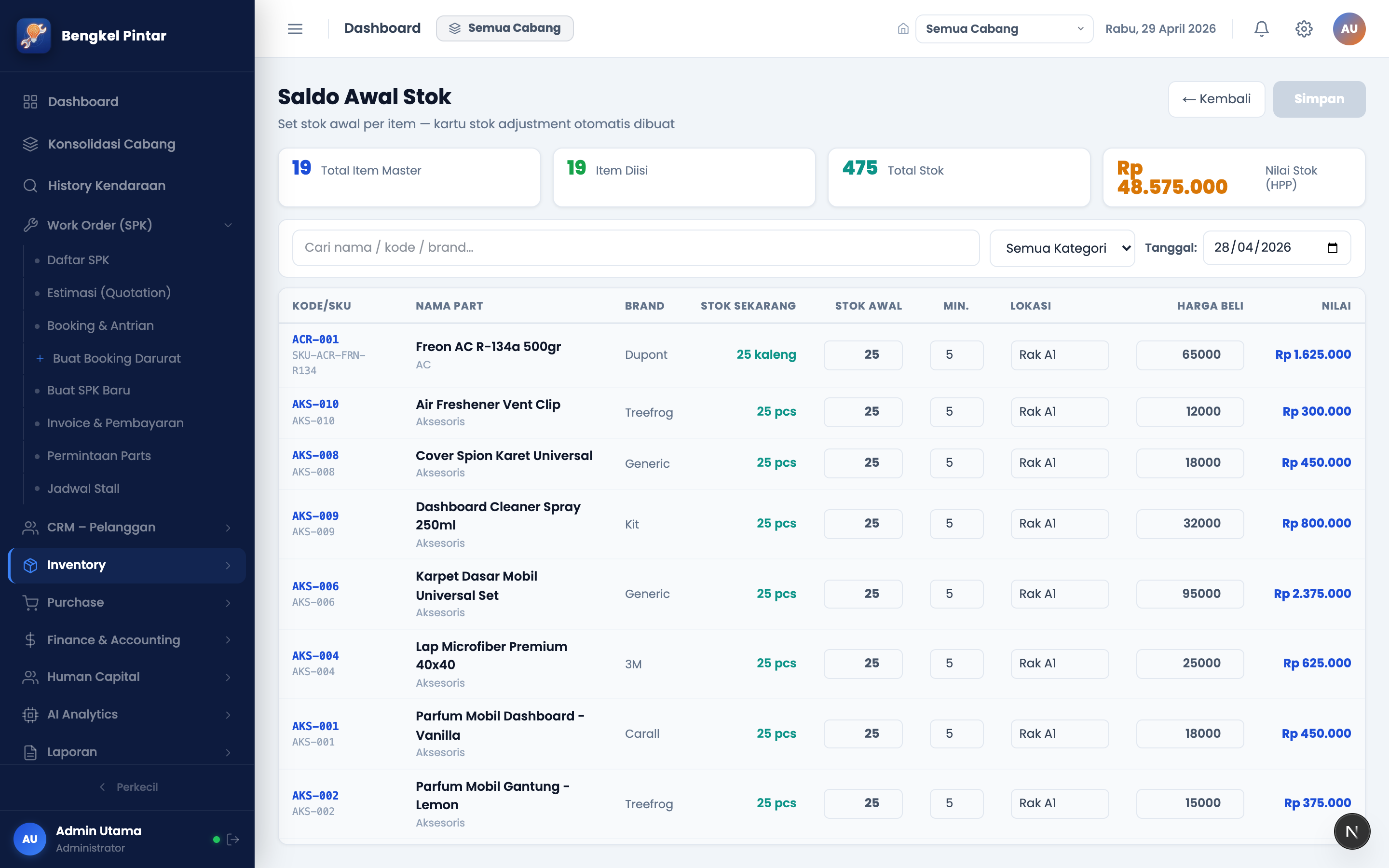
Hitung fisik semua barang
Lakukan opname menyeluruh sebelum input. Catat di sheet/Excel terlebih dahulu untuk validasi.
Buka menu Saldo Awal Stok
Hanya tersedia untuk role yang punya permission inventory.opening.
Input qty & harga beli per item
Per barang: jumlah aktual + harga beli (cost) yang akan jadi referensi rata-rata.
Submit → JournalEntry otomatis
Sistem buat jurnal pembukaan: Dr. Persediaan | Cr. Modal Awal.
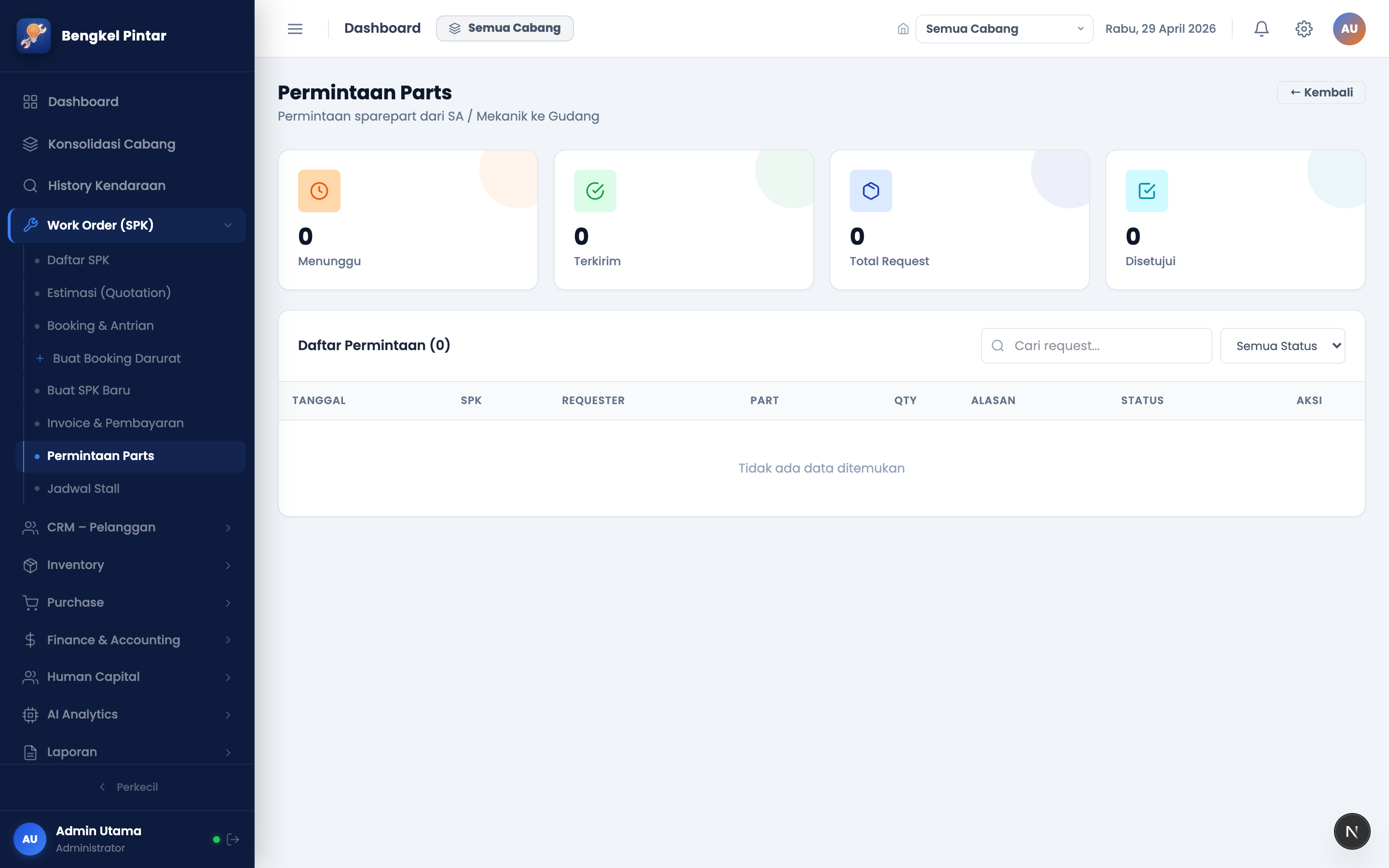
Buka menu Parts Request
Sidebar → Permintaan Parts. List menampilkan request berstatus Pending.
Review request
Klik request untuk lihat: SPK terkait, mekanik pemohon, list part & qty, catatan kebutuhan.
Approve / Reject
Jika stok cukup → Approve. Stok otomatis berkurang, mekanik dapat notifikasi.
Jika stok habis → Reject dengan alasan, atau buat Purchase Request baru ke supplier.
Serahkan part fisik ke mekanik
Mekanik datang dengan ID Request → cocokkan → serahkan part.

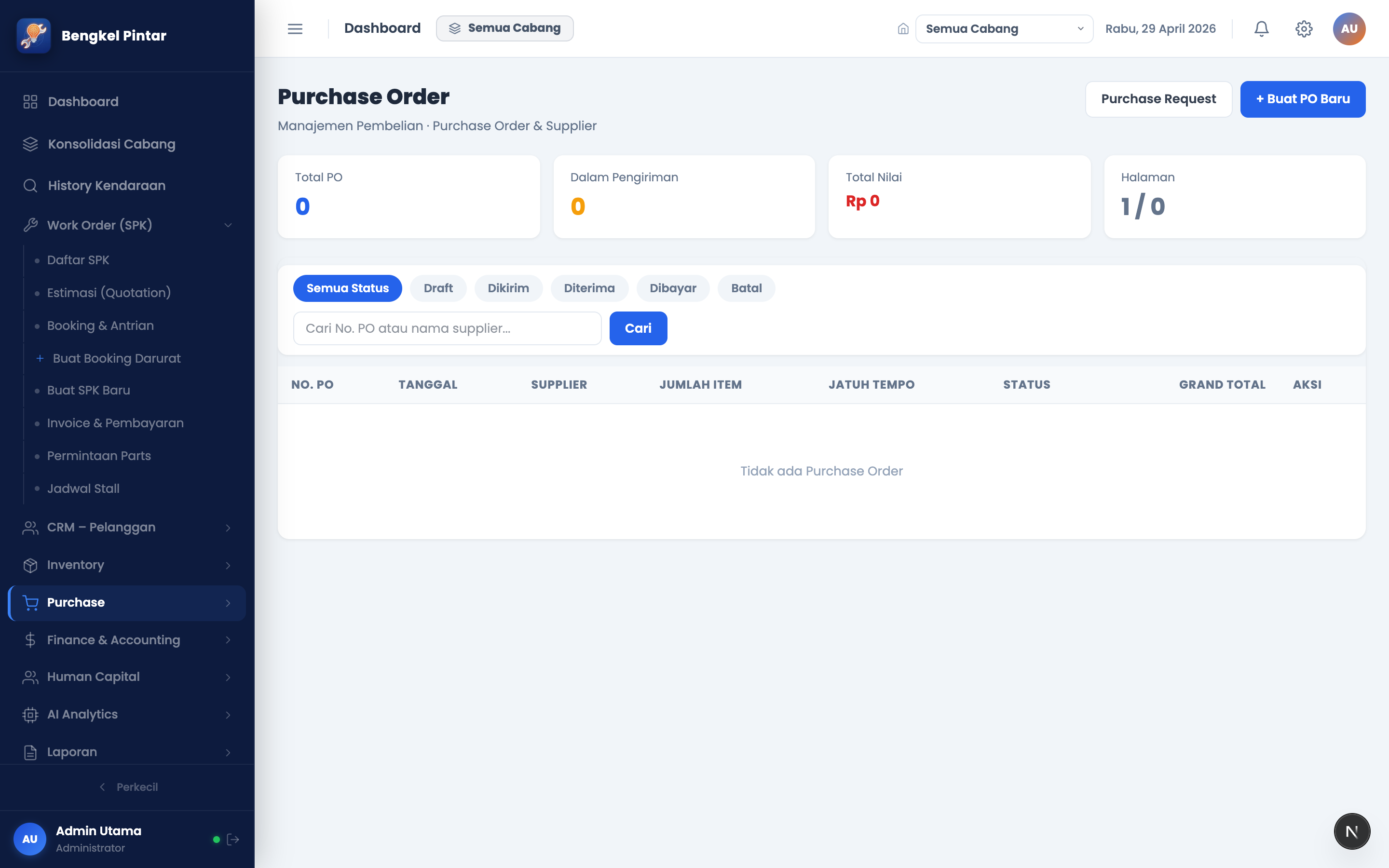
Alur PO Lengkap

Buka PO yang ingin diterima
Menu → Penerimaan Barang. Pilih PO yang barangnya datang.
Verifikasi fisik vs PO
Cocokkan: jumlah, kondisi, spesifikasi. Catat perbedaan jika ada (kurang, rusak).
Input qty diterima per item
Bisa partial (qty < PO). Sistem track sisa untuk delivery berikutnya.
Submit penerimaan
Stok otomatis bertambah. Jurnal: Dr. Persediaan | Cr. Hutang Supplier.

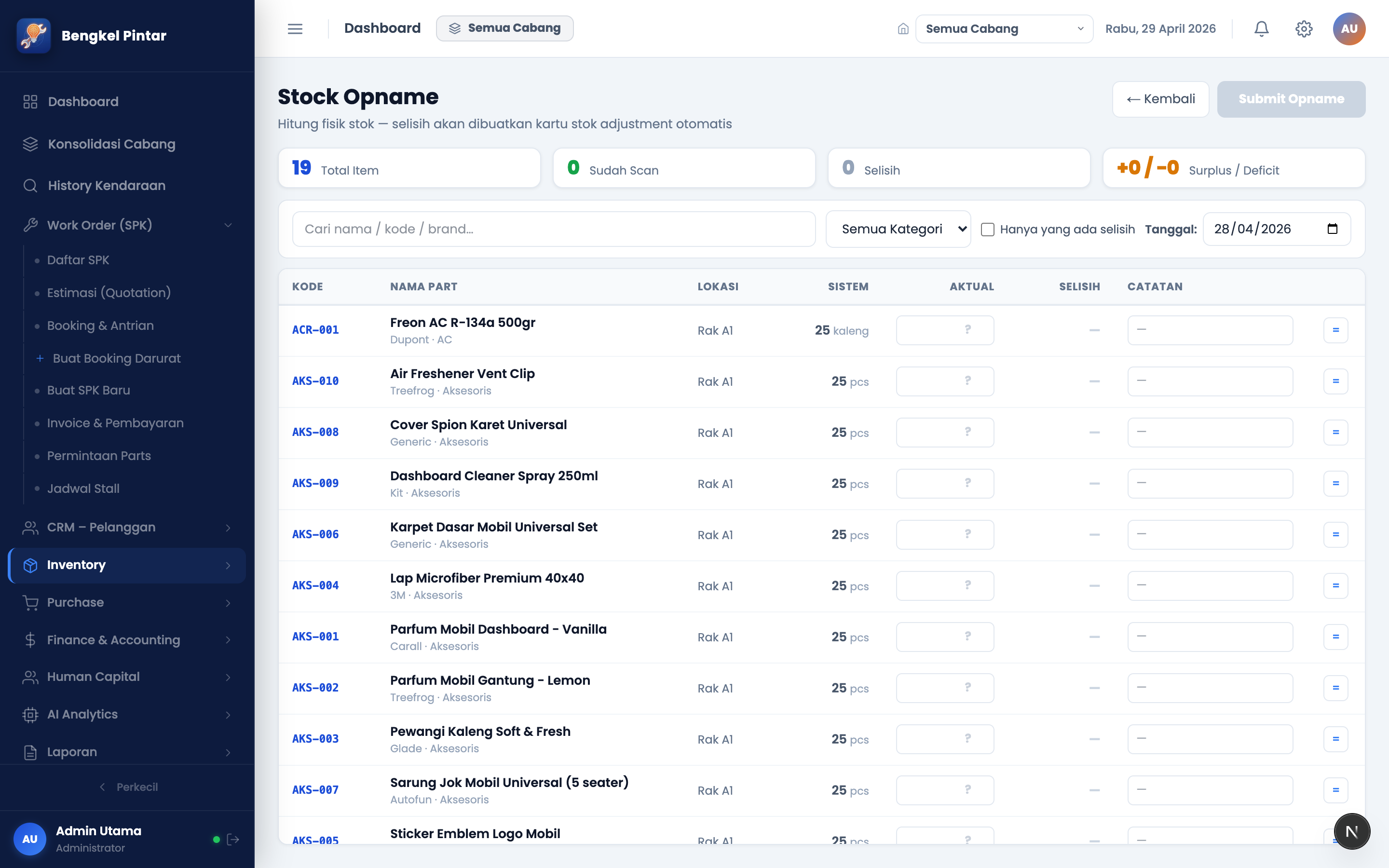
Buat sesi opname baru
Menu → Stock Opname → + Sesi Baru. Pilih cabang & tanggal cut-off.
Print/export daftar item
Sistem tampilkan semua part & stok sistem. Export ke Excel/PDF untuk dibawa ke gudang.
Hitung fisik di gudang
Catat qty fisik per item di sheet. Lakukan tim 2 orang untuk akurasi.
Input qty fisik ke sistem
Sistem highlight selisih (positif/negatif) per item.
Submit & Adjustment
Setelah review, klik Approve Adjustment. Sistem buat jurnal koreksi: Dr/Cr. Adjustment Stock.
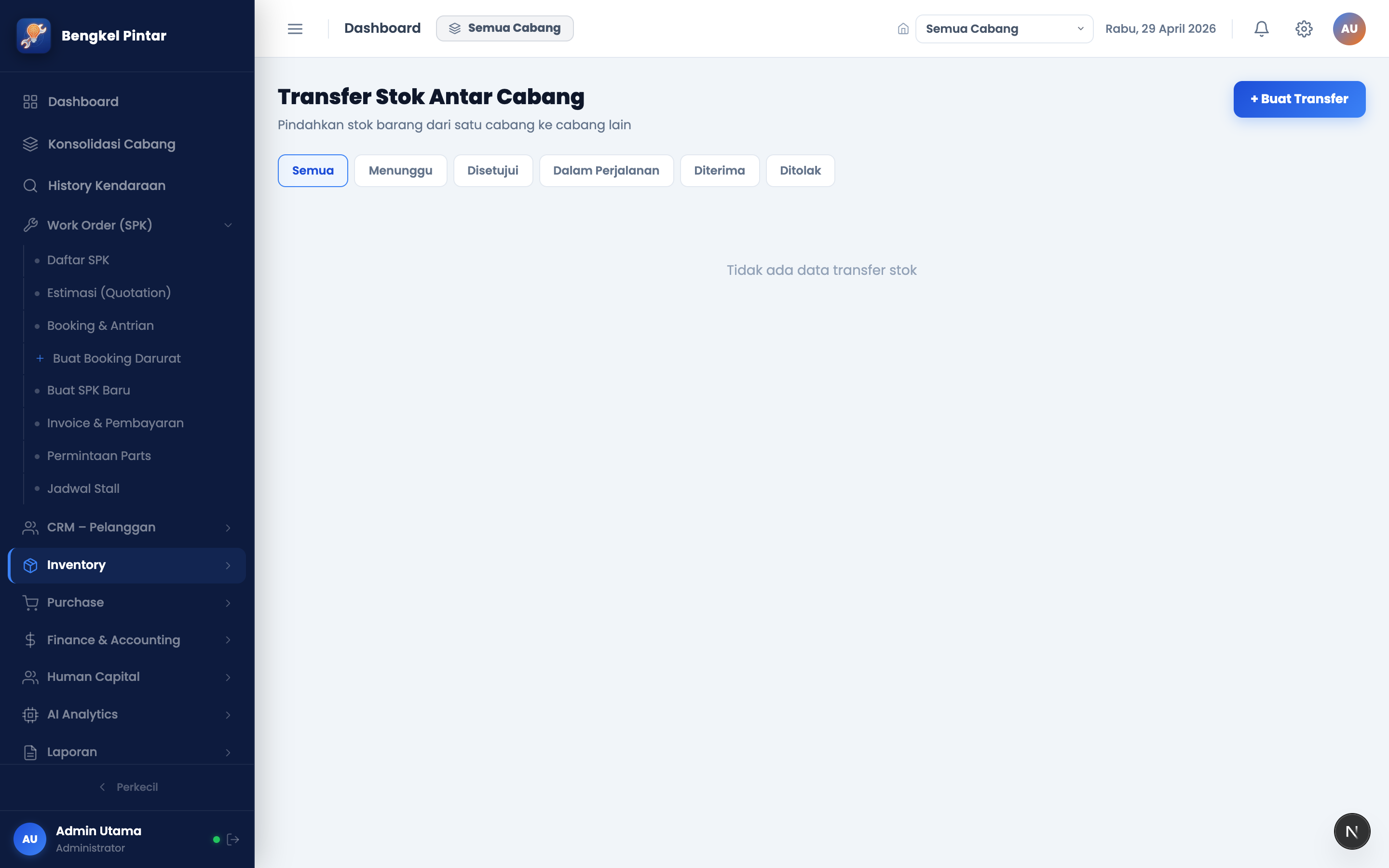
Untuk perusahaan multi-cabang. Cabang A bisa transfer barang ke Cabang B. Stok keluar di A & masuk di B saat barang sudah diterima.
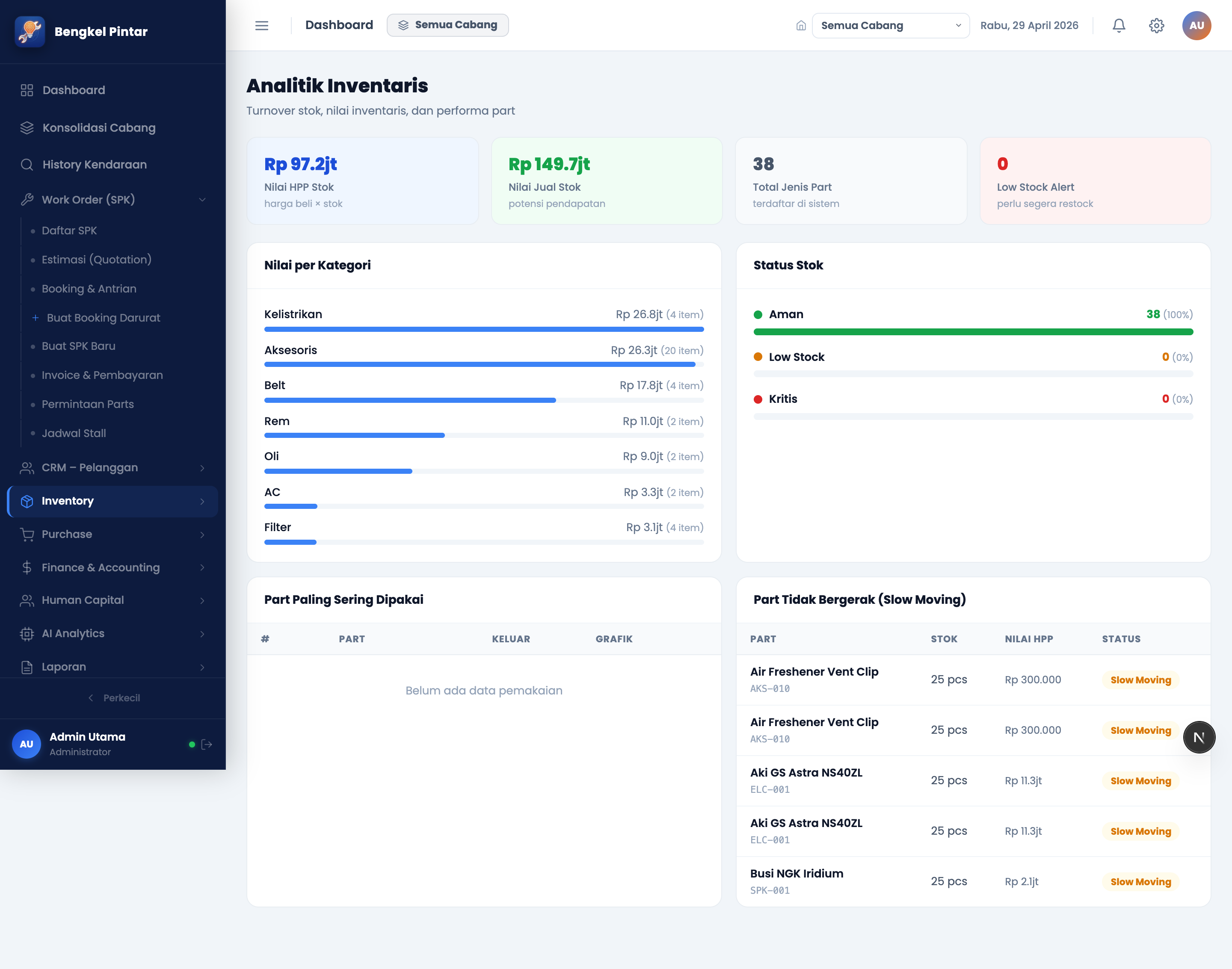
🚀 Fast Moving
Item yang cepat keluar — pertahankan stok lebih banyak.
🐢 Slow Moving
Item yang lambat keluar — pertimbangkan diskon.
💀 Dead Stock
Tidak keluar 6+ bulan — clearance / return supplier.
📊 Turnover Ratio
Berapa kali stok berputar per periode — efisiensi modal.