Setelah login, kasir langsung masuk ke halaman beranda yang menampilkan akses cepat ke semua fungsi pembayaran. Shift aktif ditampilkan di bagian atas beserta saldo kas berjalan hari ini.
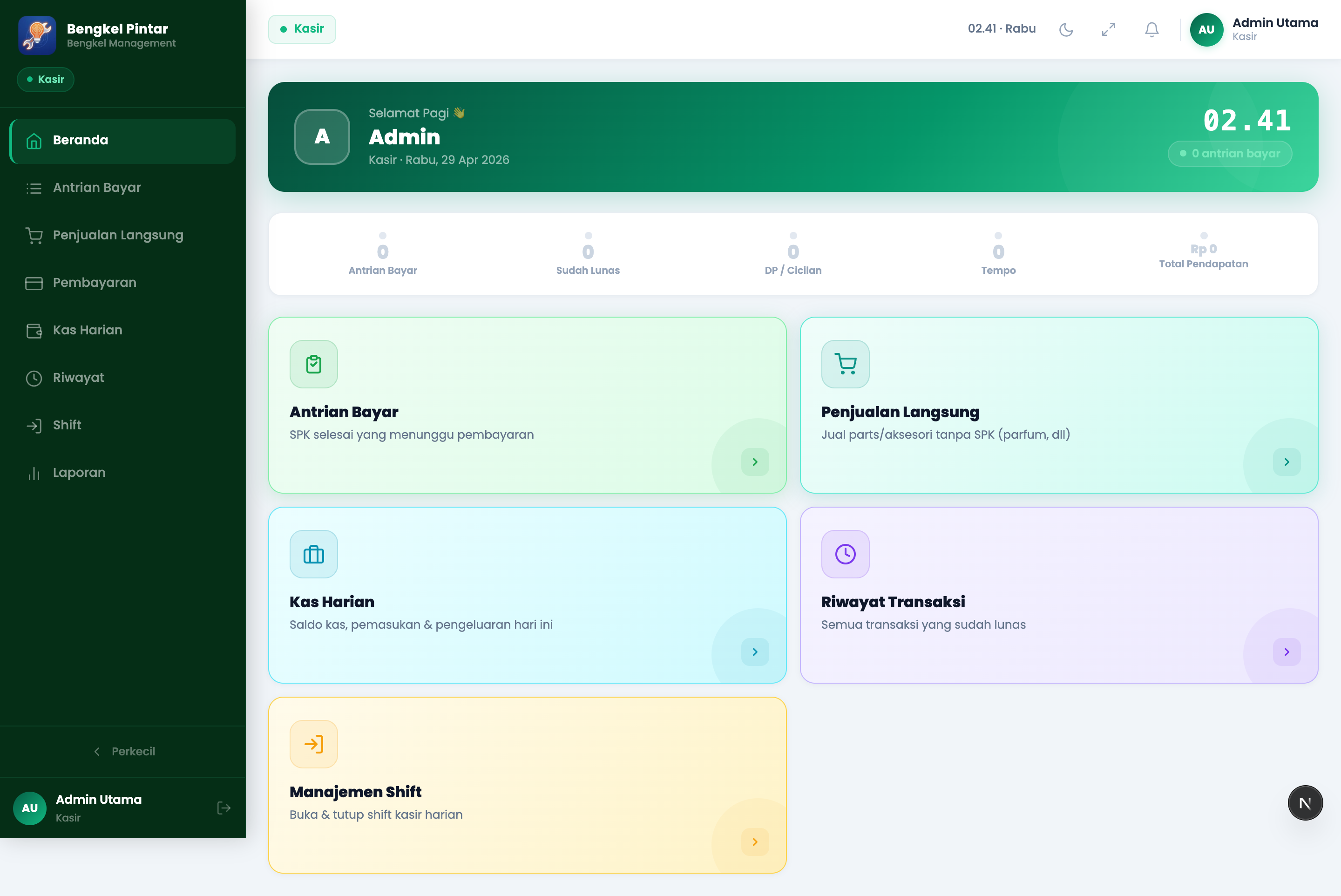
Antrian Bayar
Daftar SPK yang sudah selesai dikerjakan dan menunggu pembayaran dari pelanggan.
Penjualan Langsung
Jual parts atau aksesori langsung di counter tanpa perlu membuat SPK terlebih dahulu.
Pembayaran
Proses pembayaran per WO — pilih metode bayar, konfirmasi, dan cetak invoice.
Kas Harian
Pantau saldo kas, catat pemasukan di luar WO, dan catat pengeluaran operasional.
Riwayat Transaksi
Semua transaksi yang sudah lunas — bisa difilter per shift, tanggal, dan metode bayar.
Shift kasir harus dibuka di awal setiap hari kerja atau pergantian shift. Semua transaksi akan terkait dengan shift yang aktif sehingga rekap keuangan per kasir per hari bisa dilacak dengan akurat.
Buka Menu Shift → Buka Shift Baru
Navigasi ke menu Shift di sidebar, kemudian klik tombol Buka Shift Baru. Form pembukaan shift akan terbuka.
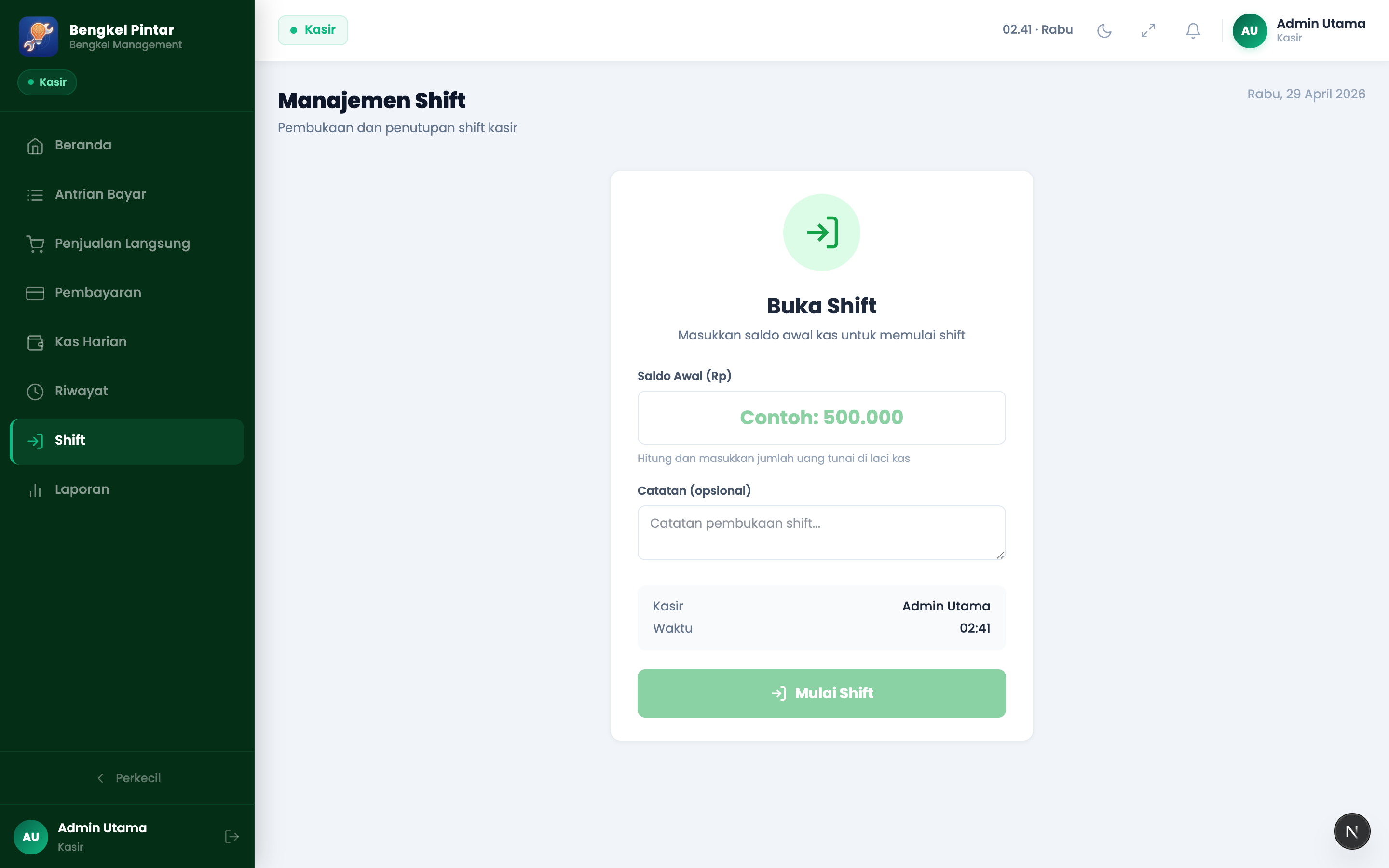
Masukkan Saldo Awal Kas
Hitung uang tunai yang ada di laci kas, kemudian masukkan jumlahnya ke field Saldo Awal. Saldo awal ini menjadi referensi saat penghitungan selisih di akhir shift.
Klik "Mulai Shift"
Periksa kembali nominal saldo awal, lalu klik tombol Mulai Shift untuk mengaktifkan shift.
Shift Aktif
Sistem mencatat waktu mulai shift dan nama kasir yang bertugas secara otomatis.
Shift harus dibuka sebelum bisa memproses transaksi apapun — termasuk pembayaran WO, direct sale, maupun pencatatan kas. Jika belum ada shift aktif, semua tombol transaksi akan terkunci otomatis.
SPK yang sudah selesai QC akan masuk ke antrian bayar kasir. Kasir memproses pembayaran, memilih metode, dan menerbitkan invoice yang tersimpan otomatis di sistem.
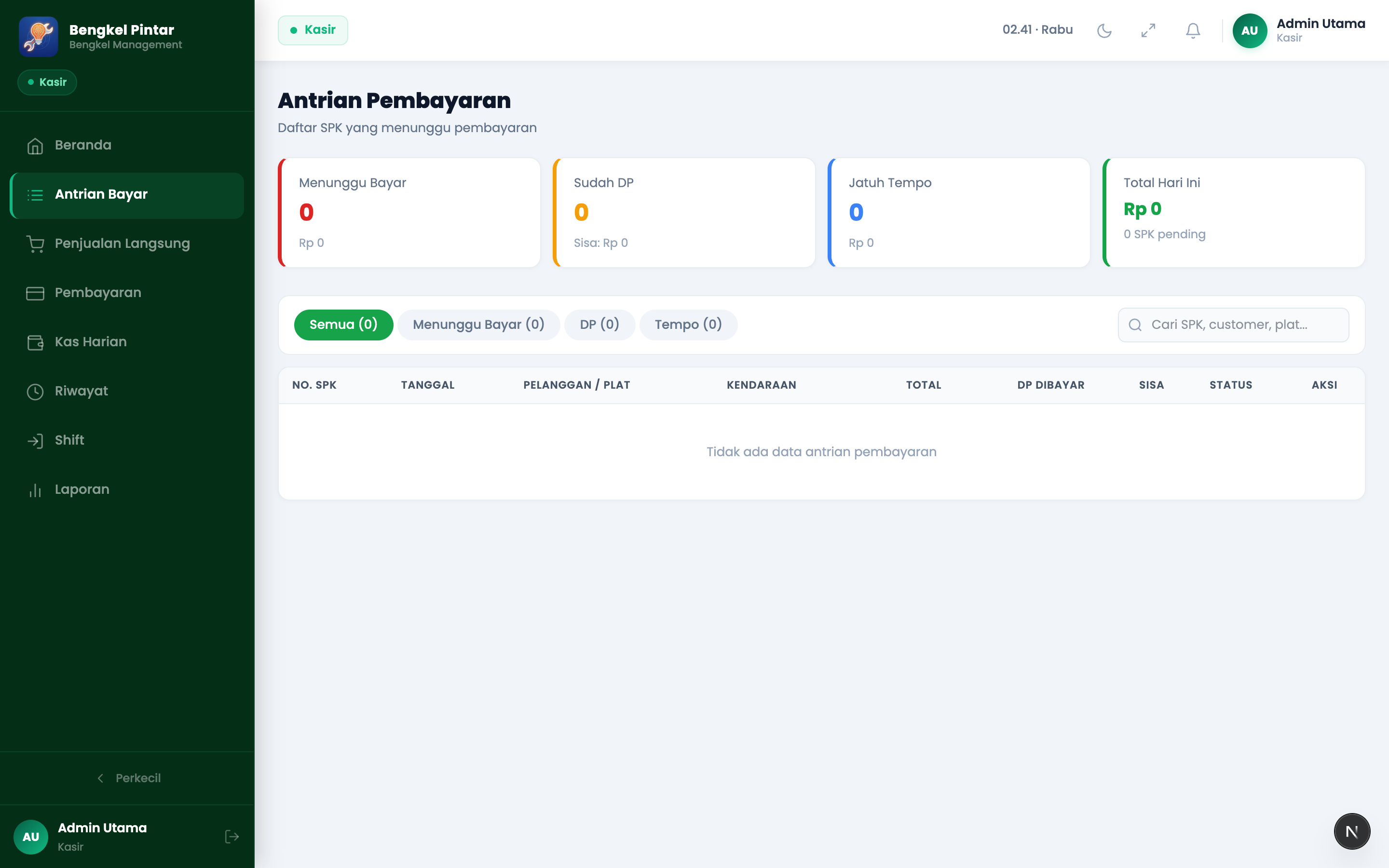
Cek Antrian Bayar
Buka menu Antrian Bayar. Daftar menampilkan semua SPK yang sudah berstatus Selesai / Invoice dan menunggu pembayaran, diurutkan berdasarkan waktu selesai pengerjaan.
Klik SPK yang Ingin Dibayar
Klik baris SPK yang sesuai untuk membuka halaman detail tagihan. Sistem menampilkan rincian lengkap: data pelanggan, kendaraan, daftar jasa, spare part, dan total tagihan.
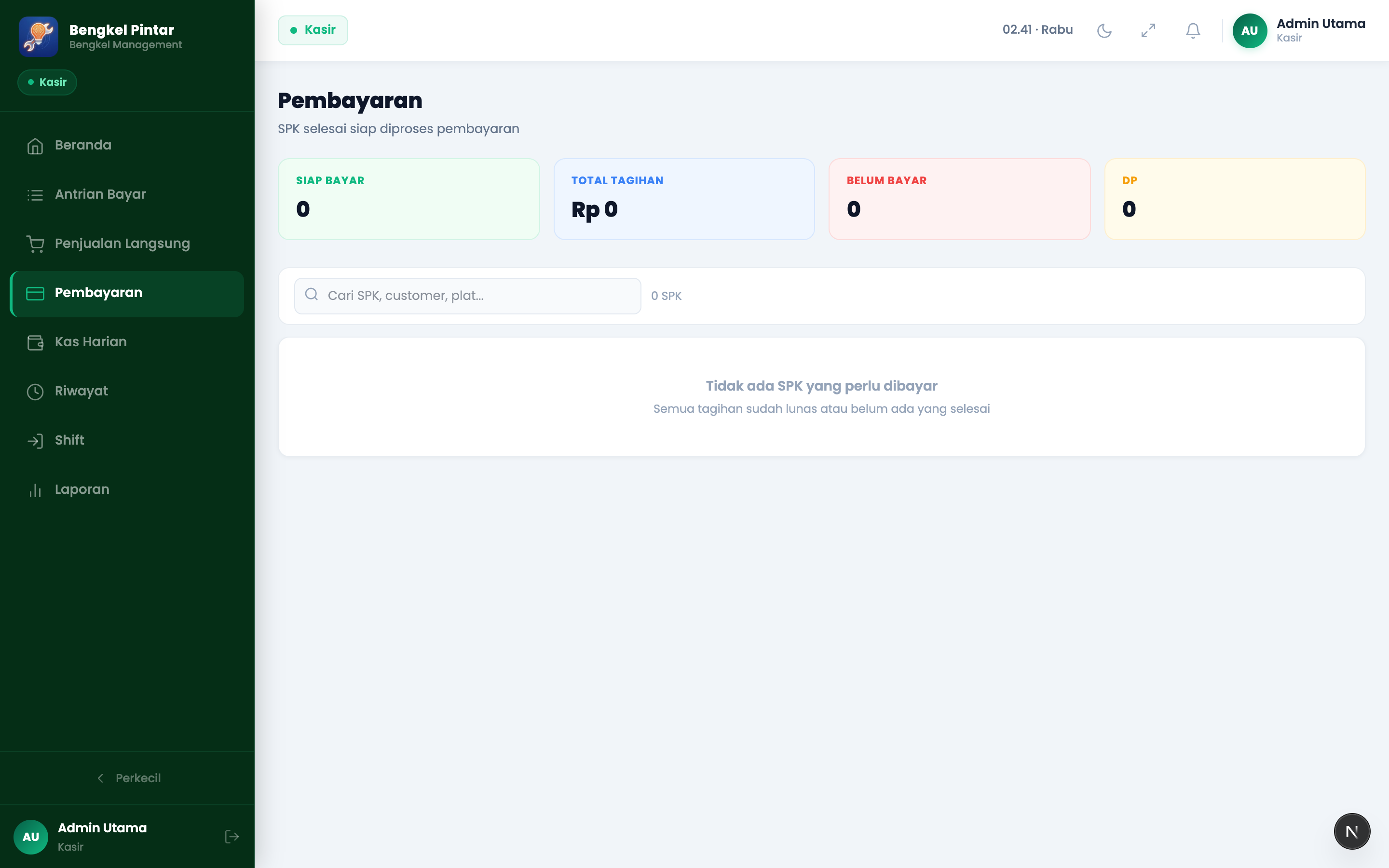
Verifikasi Rincian Tagihan
Periksa rincian tagihan bersama pelanggan:
- Daftar jasa yang dikerjakan beserta harga satuan
- Spare part yang dipasang beserta harga dan jumlah
- Subtotal, diskon (jika ada), dan PPN
- Total akhir yang harus dibayar
Pilih Metode Pembayaran
Pilih metode bayar yang sesuai dengan pelanggan:
| Metode | Cara Proses |
|---|---|
| Tunai | Masukkan nominal uang yang diterima — sistem menghitung kembalian secara otomatis |
| Transfer / QRIS | Tampilkan kode QRIS atau nomor rekening, lalu konfirmasi bukti transfer dari pelanggan |
| Kartu Debit / Kredit | Pilih bank/jaringan kartu, proses melalui mesin EDC, masukkan nomor referensi |
| Split Payment | Kombinasi hingga 3 metode sekaligus — contoh: sebagian tunai + sebagian transfer |
| Tempo | Khusus pelanggan corporate terdaftar — tagihan dikirim ke perusahaan, jatuh tempo sesuai kontrak |
Klik "Proses Pembayaran"
Setelah metode dan nominal dikonfirmasi, klik tombol Proses Pembayaran. Sistem akan memvalidasi kelengkapan data sebelum memproses.
Invoice Terbit & Transaksi Selesai
Sistem menerbitkan invoice secara otomatis dan menyimpannya di database. Kasir dapat mencetak atau mengirimkan invoice ke pelanggan via email/WhatsApp.
Penjualan langsung (counter sale) digunakan untuk menjual spare part, aksesori, atau produk lainnya tanpa perlu membuat SPK. Cocok untuk pelanggan yang hanya beli barang tanpa servis kendaraan.
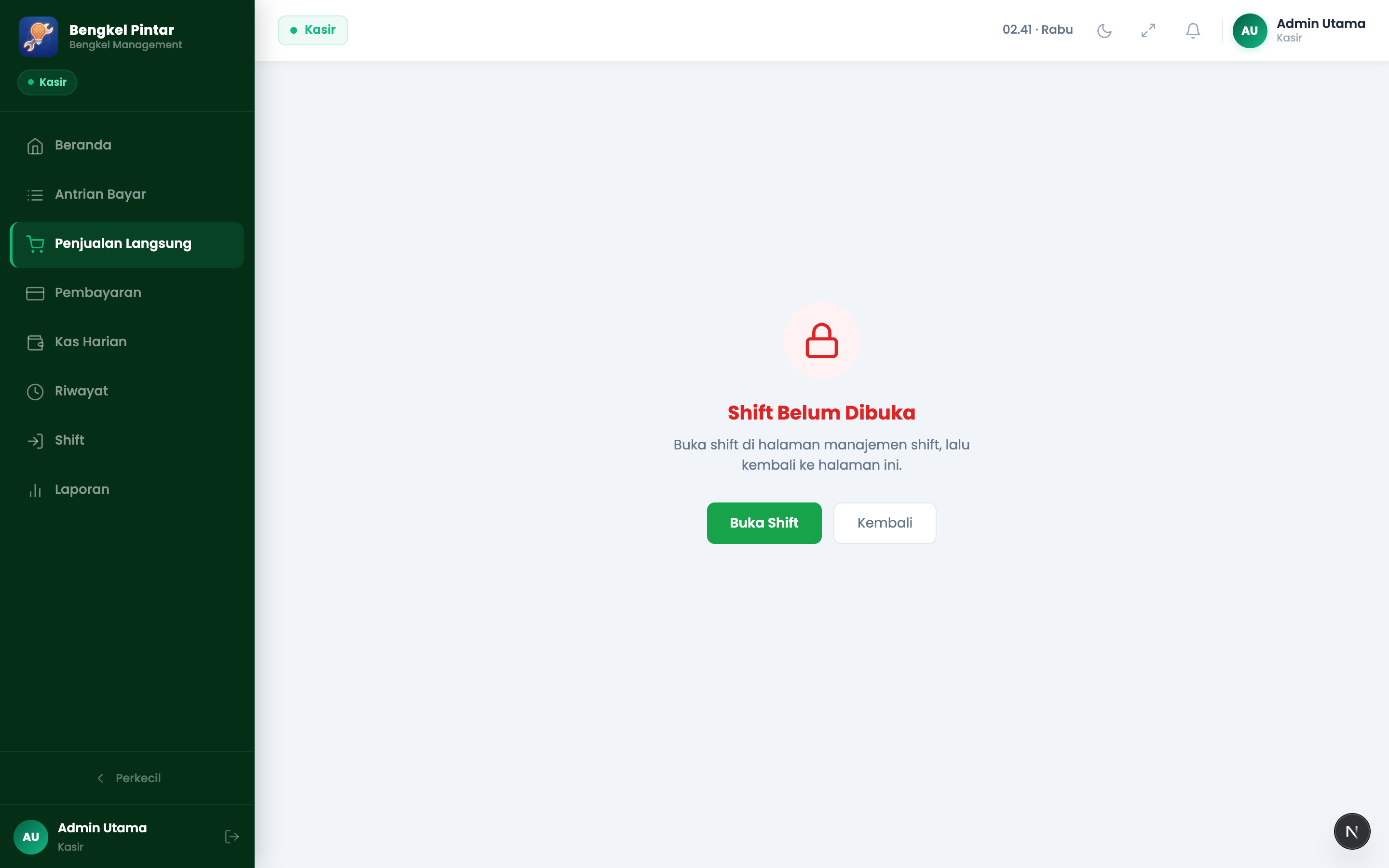
Menu → Penjualan Langsung
Buka menu Penjualan Langsung dari sidebar atau shortcut di beranda kasir. Halaman penjualan baru terbuka dengan keranjang belanja yang masih kosong.
Tambah Item ke Keranjang
Gunakan kotak pencarian untuk mencari spare part atau produk berdasarkan nama atau kode SKU. Pilih item dari hasil pencarian, kemudian masukkan kuantitas yang diinginkan. Ulangi untuk semua item yang dibeli.
Pilih Pelanggan (Opsional)
Jika pelanggan terdaftar, cari dan pilih pelanggan agar transaksi tercatat di riwayat pelanggan tersebut. Untuk pembelian anonim (tidak perlu data pelanggan), lewati langkah ini — transaksi tetap bisa diproses sebagai Walk-in / Umum.
Pilih Metode Bayar
Pilih metode pembayaran yang sama seperti pada pembayaran WO (tunai, QRIS, kartu, atau split payment).
Klik "Bayar" → Struk Tercetak
Klik tombol Bayar untuk memproses transaksi. Struk penjualan terbit otomatis dan bisa dicetak langsung dari printer kasir atau dikirim via email/WhatsApp.
Direct Sale tidak memotong stok dari WO yang sedang berjalan, melainkan langsung dari stok inventory umum. Pastikan stok item tersedia sebelum menjual — sistem akan memperingatkan jika stok tidak mencukupi.
Selain penerimaan dari transaksi WO dan direct sale, kasir mencatat semua arus uang tunai yang terjadi di luar transaksi pelanggan melalui fitur Kas Harian.
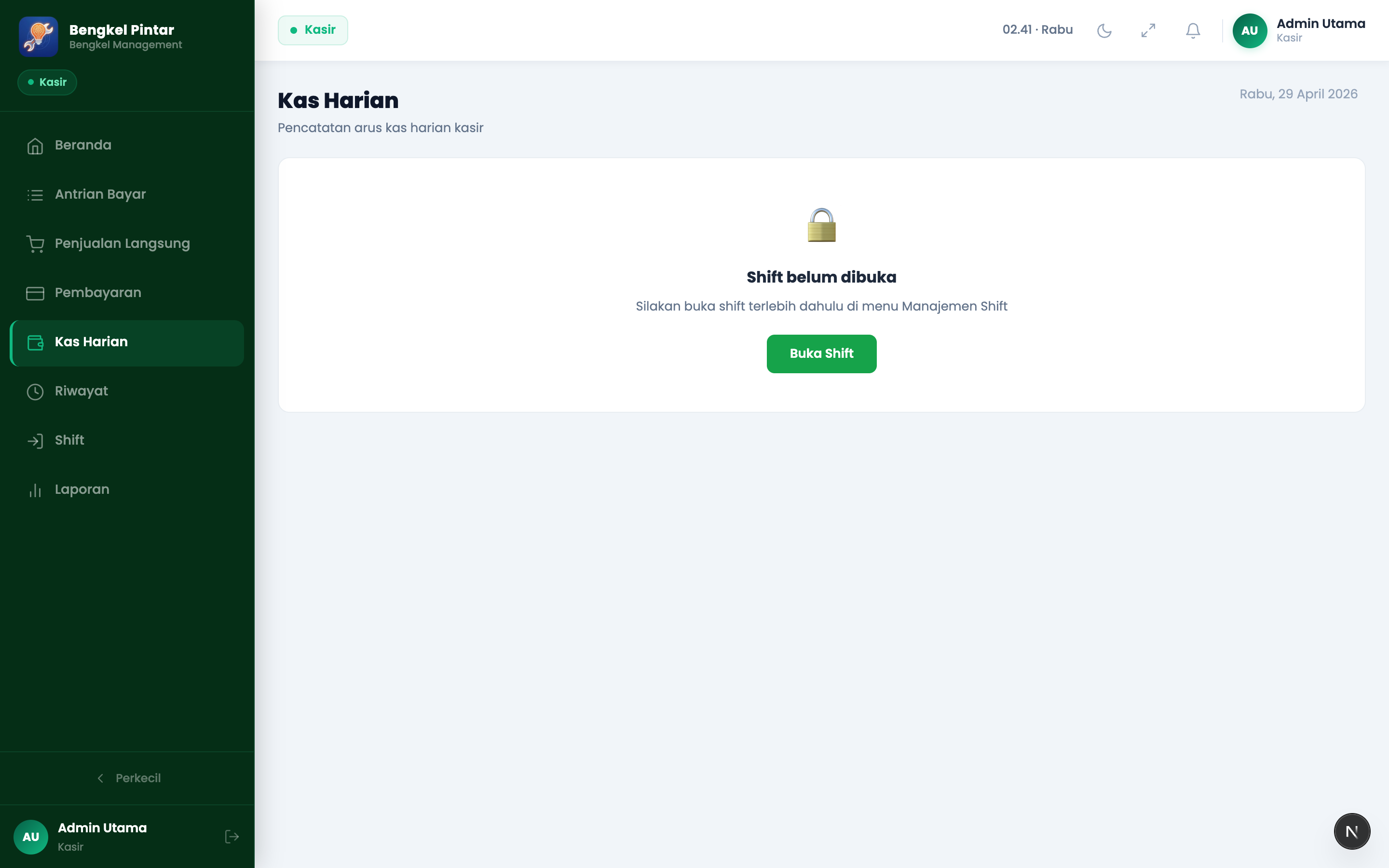
Penerimaan uang di luar transaksi pelanggan — contoh: setoran modal dari kantor pusat, penerimaan titipan, atau koreksi selisih shift sebelumnya.
Pengeluaran operasional harian — contoh: beli alat tulis kantor, bayar parkir pengantar, beli air minum untuk bengkel, atau uang makan karyawan.
Cara Mencatat Kas Keluar
Buka Menu Kas Harian
Navigasi ke Kas Harian di sidebar kasir.
Klik "+ Kas Keluar"
Klik tombol + Kas Keluar di bagian panel pengeluaran. Form input singkat akan muncul.
Isi Detail Pengeluaran
Masukkan: nominal, kategori pengeluaran, dan keterangan singkat (mis: "Beli 2 rim kertas A4 untuk printer struk").
Simpan
Klik Simpan. Saldo kas harian berkurang otomatis sesuai nominal yang dimasukkan.
Di akhir hari kerja atau pergantian shift, kasir wajib menutup shift dengan menghitung fisik uang di laci dan mencocokkannya dengan catatan sistem. Laporan shift tersimpan otomatis.
Hitung Uang Fisik di Laci
Hitung seluruh uang tunai yang ada di laci kas secara fisik. Catat totalnya sebelum membuka form penutupan shift.
Menu → Shift → Tutup Shift
Navigasi ke menu Shift, lalu klik tombol Tutup Shift pada shift yang sedang aktif.
Input Saldo Akhir
Masukkan total uang fisik hasil hitungan ke field Saldo Akhir.
Sistem Menampilkan Selisih (Over/Short)
Sistem membandingkan saldo akhir fisik dengan saldo sistem (saldo awal + total penerimaan − total pengeluaran). Jika angka cocok, selisih = 0. Jika ada perbedaan, sistem menampilkan:
- Over — uang fisik lebih banyak dari catatan sistem
- Short — uang fisik kurang dari catatan sistem
Klik "Tutup Shift"
Setelah memeriksa selisih, klik tombol Tutup Shift untuk mengakhiri shift secara resmi.
Shift Tertutup
Laporan shift tersimpan secara permanen di sistem dan bisa diakses kapan saja.
Selisih kas — baik over maupun short — harus dicatat dengan penjelasan dan dilaporkan ke supervisor atau kepala bengkel. Jangan tutup shift jika masih ada transaksi yang belum selesai atau pembayaran yang masih pending konfirmasi.
Kasir dapat mengakses riwayat transaksi dan laporan keuangan untuk keperluan rekonsiliasi, verifikasi, dan pelaporan ke manajemen.
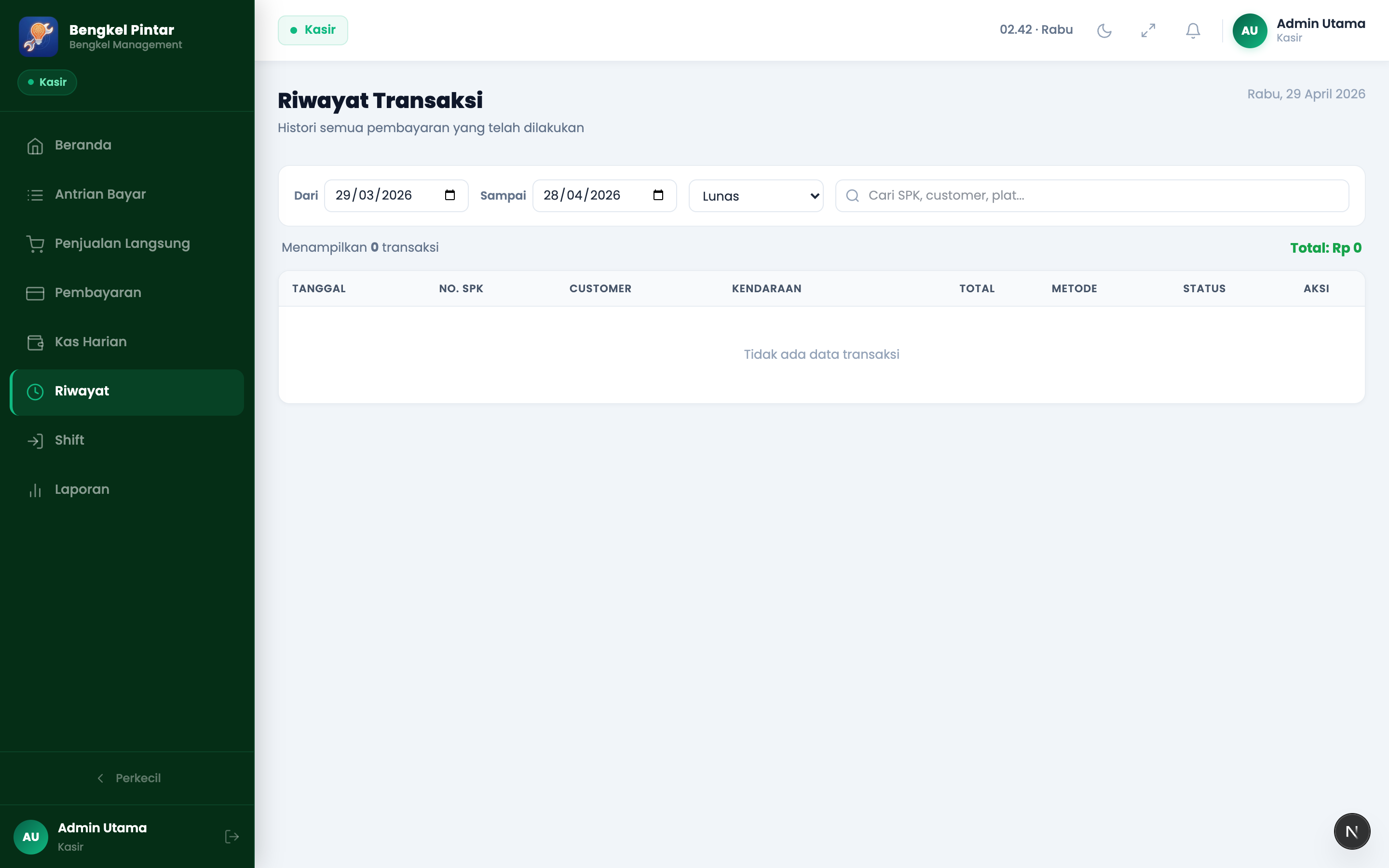
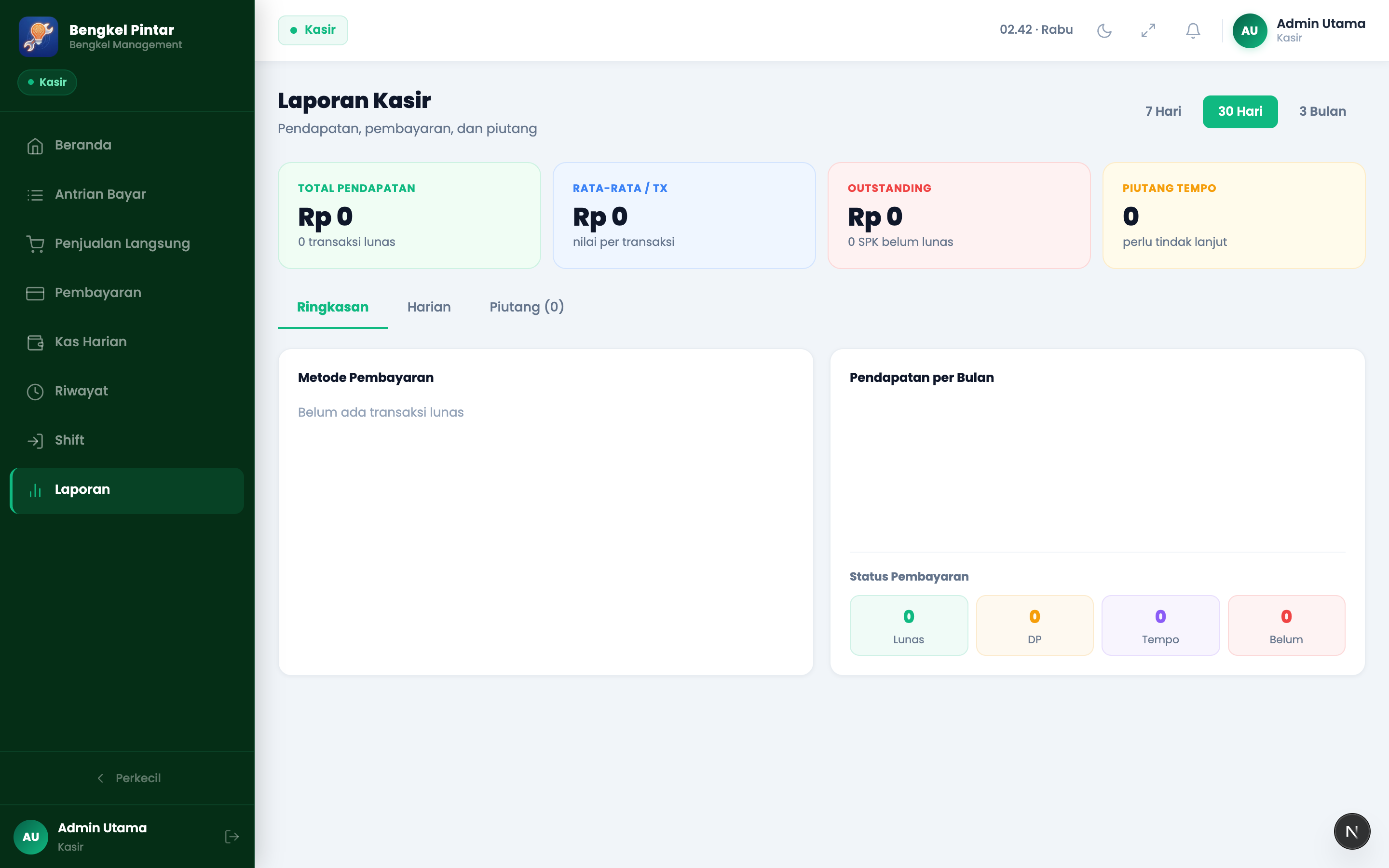
Jenis Laporan yang Tersedia
| Laporan | Isi | Akses |
|---|---|---|
| Riwayat Transaksi | Semua transaksi per shift atau per hari — detail nominal, metode bayar, dan kasir yang memproses | Menu Kasir → Riwayat |
| Laporan Kasir | Summary omzet harian, breakdown per metode pembayaran (tunai/transfer/kartu), dan catatan refund/void | Menu Kasir → Laporan |
| Rekap Shift | Performa per kasir per hari — saldo awal, total transaksi, saldo akhir, dan selisih kas | Menu Kasir → Shift → Detail |
Biasakan membuka shift segera setelah login dan sebelum menerima pelanggan pertama. Shift yang terbuka sejak awal memastikan semua transaksi — termasuk penjualan paling pertama — tercatat dalam satu laporan shift yang lengkap dan akurat.
Sebelum memproses pembayaran, bacakan atau tunjukkan rincian tagihan kepada pelanggan. Ini mencegah komplain tagihan di kemudian hari dan membangun kepercayaan. Jika ada kejanggalan pada rincian, hubungi SA atau Kepala Bengkel sebelum melanjutkan.
Setiap pengeluaran dari laci kas — meski hanya Rp5.000 untuk membeli plastik pembungkus — wajib dicatat di fitur Kas Keluar. Pencatatan yang disiplin membuat rekonsiliasi shift menjadi mudah dan selisih kas bisa diminimalkan.
Meski sistem menghitung kembalian secara otomatis, tetap hitung secara manual sebelum menyerahkan uang ke pelanggan. Kesalahan kembalian yang sudah terlanjur diserahkan sulit untuk dikoreksi dan bisa menyebabkan selisih kas di akhir shift.
Pembatalan (void) transaksi yang sudah diproses hanya bisa dilakukan dengan persetujuan Supervisor atau Kepala Bengkel. Jangan mencoba memproses ulang pembayaran jika ada kesalahan — hubungi atasan terlebih dahulu untuk mendapatkan otorisasi void.