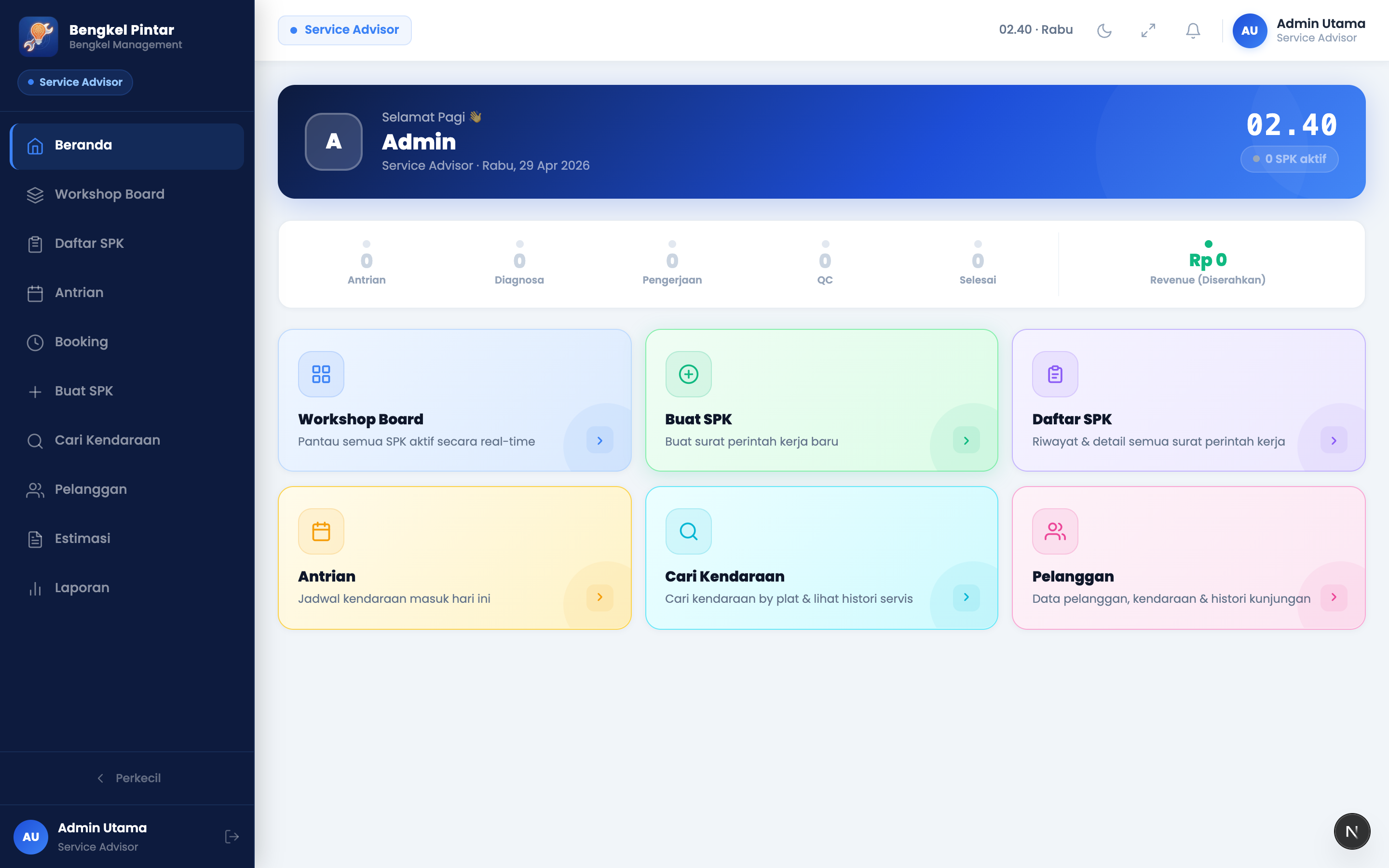
Setelah login, SA langsung masuk ke halaman dashboard yang menampilkan ringkasan antrian, SPK aktif, dan notifikasi hari ini. Semua aksi utama dapat dimulai dari halaman ini.
Workshop Board
Pantau semua SPK aktif secara real-time dalam satu layar. Update status via WebSocket tanpa perlu refresh.
→ Lihat panduanBuat SPK
Input kendaraan & keluhan pelanggan baru, tambah jasa dan spare part, lalu konfirmasi SPK.
→ Lihat panduanDaftar SPK
Riwayat semua SPK dengan filter status, tanggal, mekanik, dan plat nomor kendaraan.
→ Lihat panduanAntrian
Daftar kendaraan yang sedang menunggu layanan hari ini — check-in dari Operator masuk ke sini.
→ Lihat panduanBooking
Reservasi jadwal servis untuk pelanggan — buat booking baru atau konfirmasi booking yang masuk.
→ Lihat panduanPelanggan
Database pelanggan & kendaraan terdaftar. Cari riwayat kunjungan dan tambah data baru.
→ Lihat panduanPelanggan walk-in yang datang langsung tanpa reservasi diproses melalui alur berikut. Operator melakukan check-in kendaraan di gerbang, SA menerima notifikasi, dan langsung memproses SPK.
Operator Check-in Kendaraan
Operator di pintu masuk melakukan check-in kendaraan dengan memasukkan plat nomor dan keluhan awal. SA menerima notifikasi real-time di Workshop Board dan di bell notifikasi topbar.
Buka Halaman Antrian
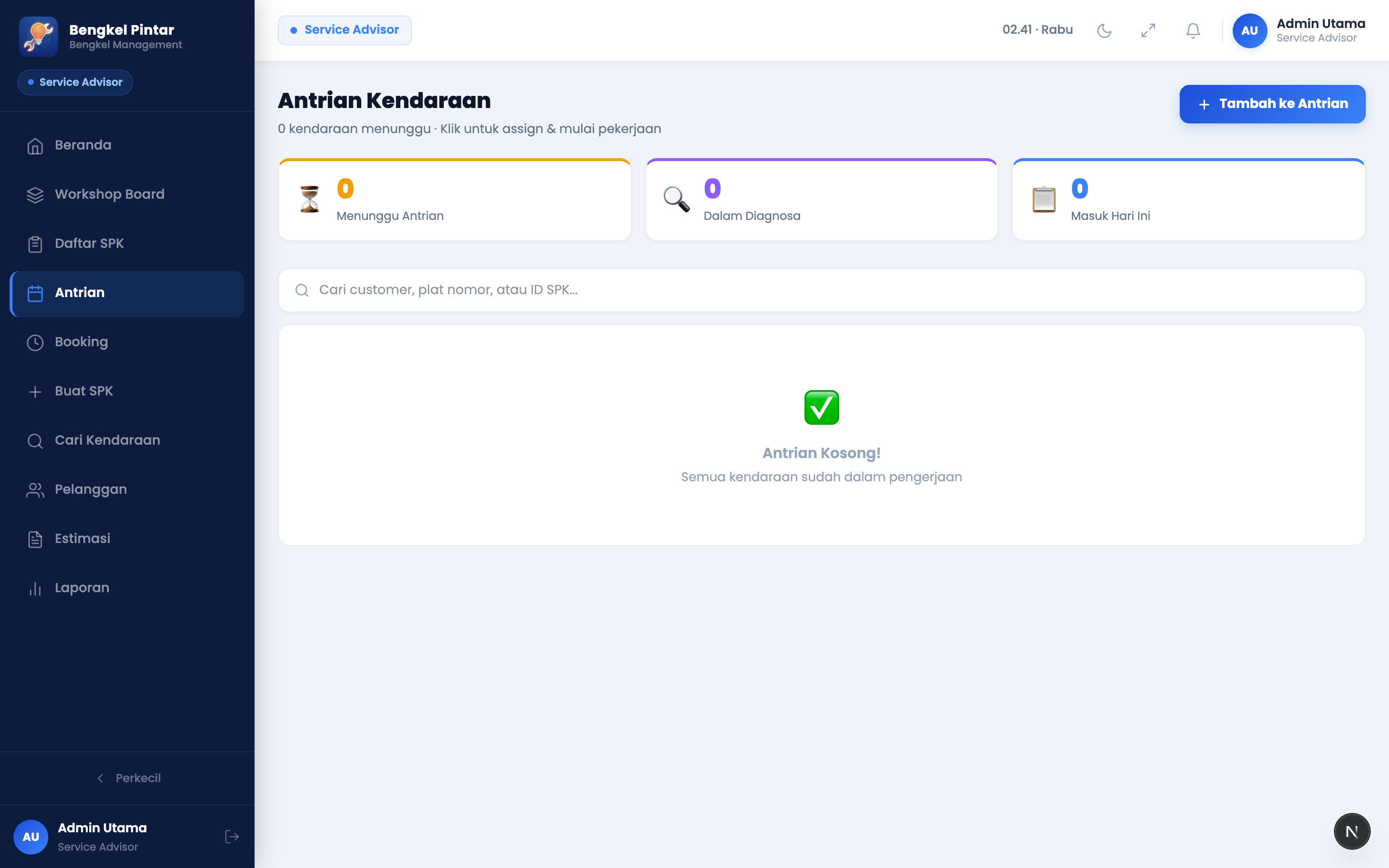
SA navigasi ke menu Antrian. Kendaraan yang baru check-in muncul di bagian atas daftar dengan status Menunggu.
Pilih Kendaraan & Klik "Buat SPK"
Klik baris kendaraan yang ingin diproses, lalu klik tombol Buat SPK. Form SPK terbuka otomatis dengan data kendaraan dan pelanggan sudah terisi dari data check-in Operator.
Isi Detail SPK
SA melengkapi informasi SPK berdasarkan hasil wawancara dengan pelanggan:
- Keluhan: deskripsi masalah dari pelanggan dengan kata-kata yang jelas
- Jasa yang diminta: cari dan tambah dari master jasa
- Estimasi Biaya: kalkulasi otomatis berdasarkan jasa yang ditambahkan
- Mekanik: pilih mekanik yang tersedia (opsional, bisa diisi kemudian)
- Bay / Stall: pilih slot pengerjaan yang kosong
Klik Simpan / Konfirmasi SPK
Klik Konfirmasi SPK untuk langsung memulai pengerjaan, atau Simpan sebagai Estimasi jika masih perlu konfirmasi dari pelanggan terlebih dahulu.
SPK Aktif — Mekanik Mendapat Notifikasi
SPK berhasil dibuat. Mekanik yang ditugaskan mendapat notifikasi di aplikasinya dan SPK muncul di Workshop Board.
Selain dari antrian walk-in, SA dapat membuat SPK secara manual langsung dari menu Buat SPK — misalnya untuk pelanggan booking yang sudah tiba atau permintaan khusus.
Buka Menu Buat SPK
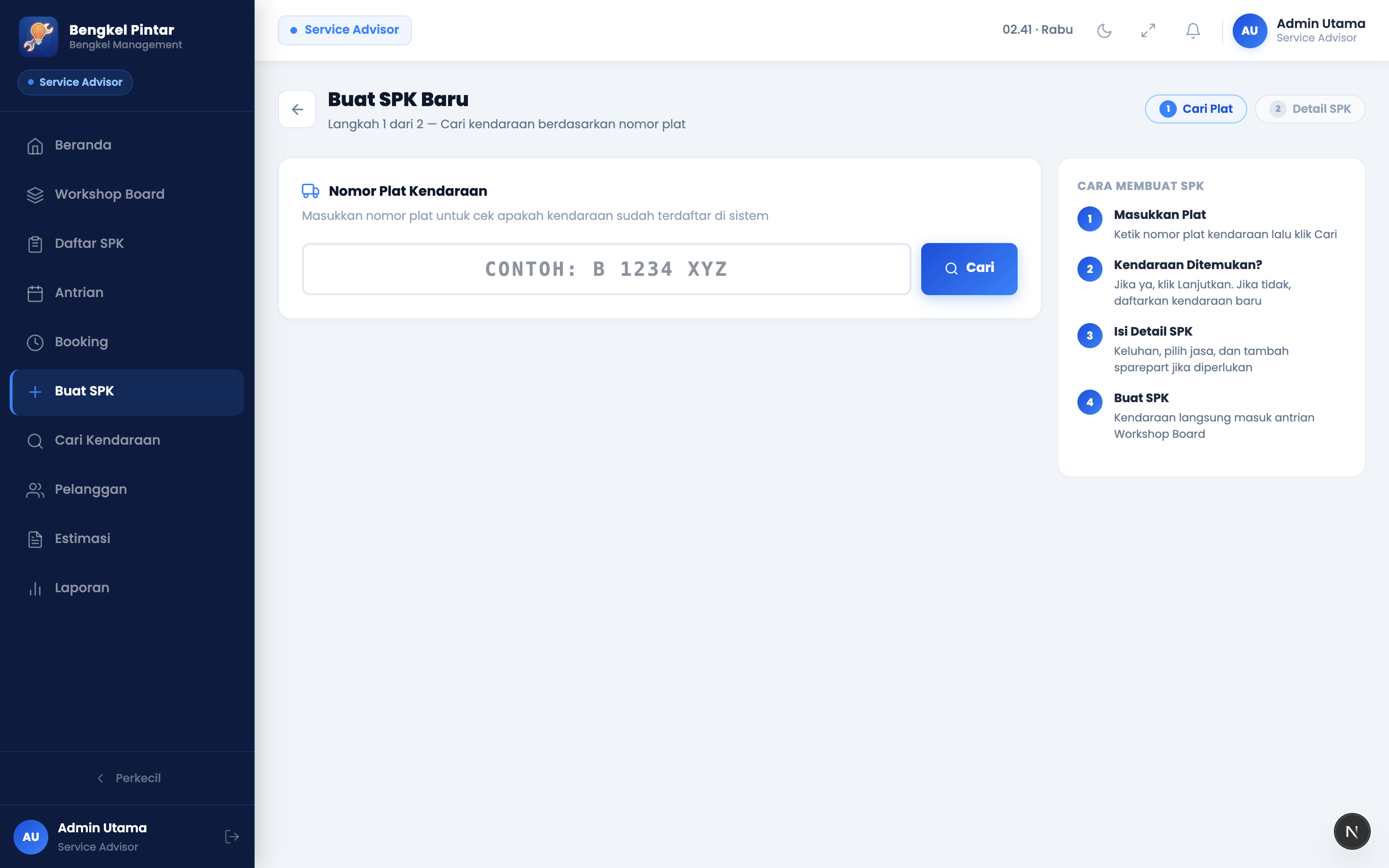
Klik menu Buat SPK di sidebar atau shortcut di dashboard.
Cari Pelanggan
Ketik nama pelanggan, nomor telepon, atau plat nomor kendaraan di field pencarian. Sistem menampilkan hasil pencarian real-time. Pilih pelanggan yang sesuai — data kendaraan terdaftar akan otomatis terisi di form.
Pelanggan Baru — Daftarkan Dulu
Jika pelanggan belum terdaftar, klik tombol + Pelanggan Baru. Isi form registrasi: nama, nomor telepon, alamat (opsional), data kendaraan (plat nomor, merk, model, tahun).
Isi Form SPK
Lengkapi semua komponen SPK:
| Field | Keterangan |
|---|---|
| Keluhan | Deskripsi masalah dari pelanggan — gunakan bahasa yang spesifik dan jelas agar mekanik tidak salah tangkap |
| Jasa | Ketik nama jasa → pilih dari dropdown → harga & estimasi waktu terisi otomatis. Bisa tambah beberapa jasa. |
| Spare Part | Opsional — tambah jika sudah diketahui part yang dibutuhkan. Stok terverifikasi saat part ditambahkan. |
| Paket | Pilih paket bundling yang sudah dikonfigurasi (misalnya "Paket Tune Up") untuk input lebih cepat. |
| Estimasi Total | Kalkulasi otomatis dari semua jasa + part. Bisa dioverride secara manual jika ada negosiasi. |
| Stall / Bay | Pilih slot pengerjaan yang tersedia. Stall yang sudah terisi ditandai abu-abu. |
| Due Date | Target waktu selesai pengerjaan — dikomunikasikan ke pelanggan dan mekanik. |
Simpan sebagai Estimasi atau Konfirmasi SPK
Ada dua pilihan di bagian bawah form:
- Simpan sebagai Estimasi (Quotation) — belum jadi SPK resmi, bisa dikirim ke pelanggan untuk persetujuan dulu
- Konfirmasi SPK — langsung jadi SPK aktif, mekanik mendapat notifikasi, pengerjaan bisa dimulai
Sebelum SPK resmi dibuat, SA dapat membuat Quotation (estimasi biaya) yang dikirimkan ke pelanggan untuk mendapatkan persetujuan. Setelah disetujui, quotation dikonversi menjadi SPK dengan satu klik.
Buat Estimasi
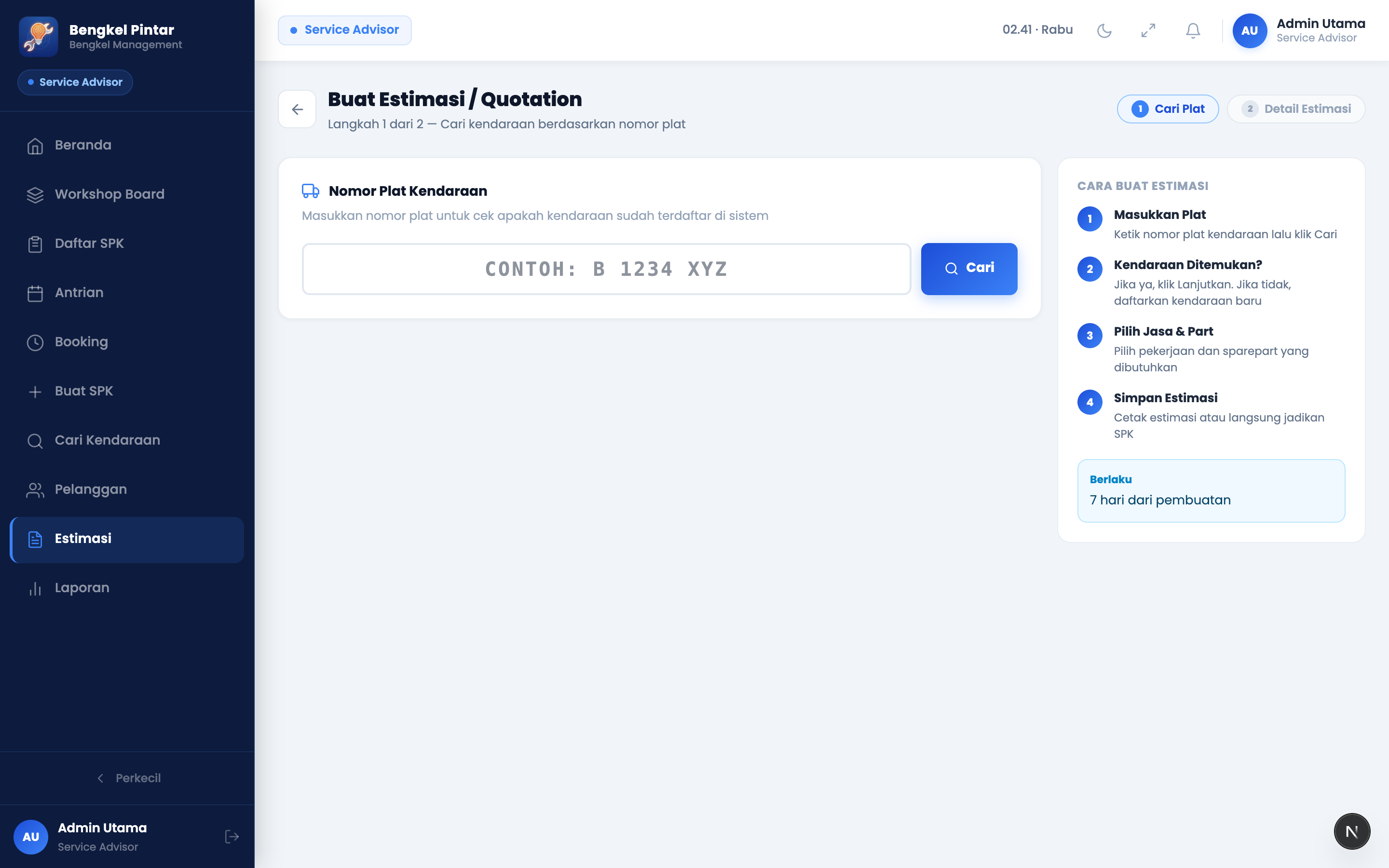
Isi form SPK seperti biasa (jasa + part yang diperkirakan), namun klik Simpan sebagai Estimasi di bagian bawah form. Quotation tersimpan dengan status Draft.
Kirim ke Pelanggan
Buka detail quotation, klik Cetak PDF atau Kirim via WhatsApp / Email. Pelanggan menerima dokumen estimasi dengan rincian jasa, part, dan total biaya perkiraan.
Pelanggan Setuju — Konversi ke SPK
Setelah mendapat konfirmasi dari pelanggan (tatap muka, telepon, atau WhatsApp), buka quotation dan klik tombol Konversi ke SPK.
SPK Terbuat Otomatis
SPK dibuat secara otomatis dengan seluruh data dari quotation sudah terisi. Nomor SPK baru digenerate dan pengerjaan bisa segera dimulai.
SA dapat membuat booking untuk pelanggan yang ingin menjadwalkan servis di hari dan waktu tertentu. Booking yang sudah dikonfirmasi tampil di Antrian pada hari H.
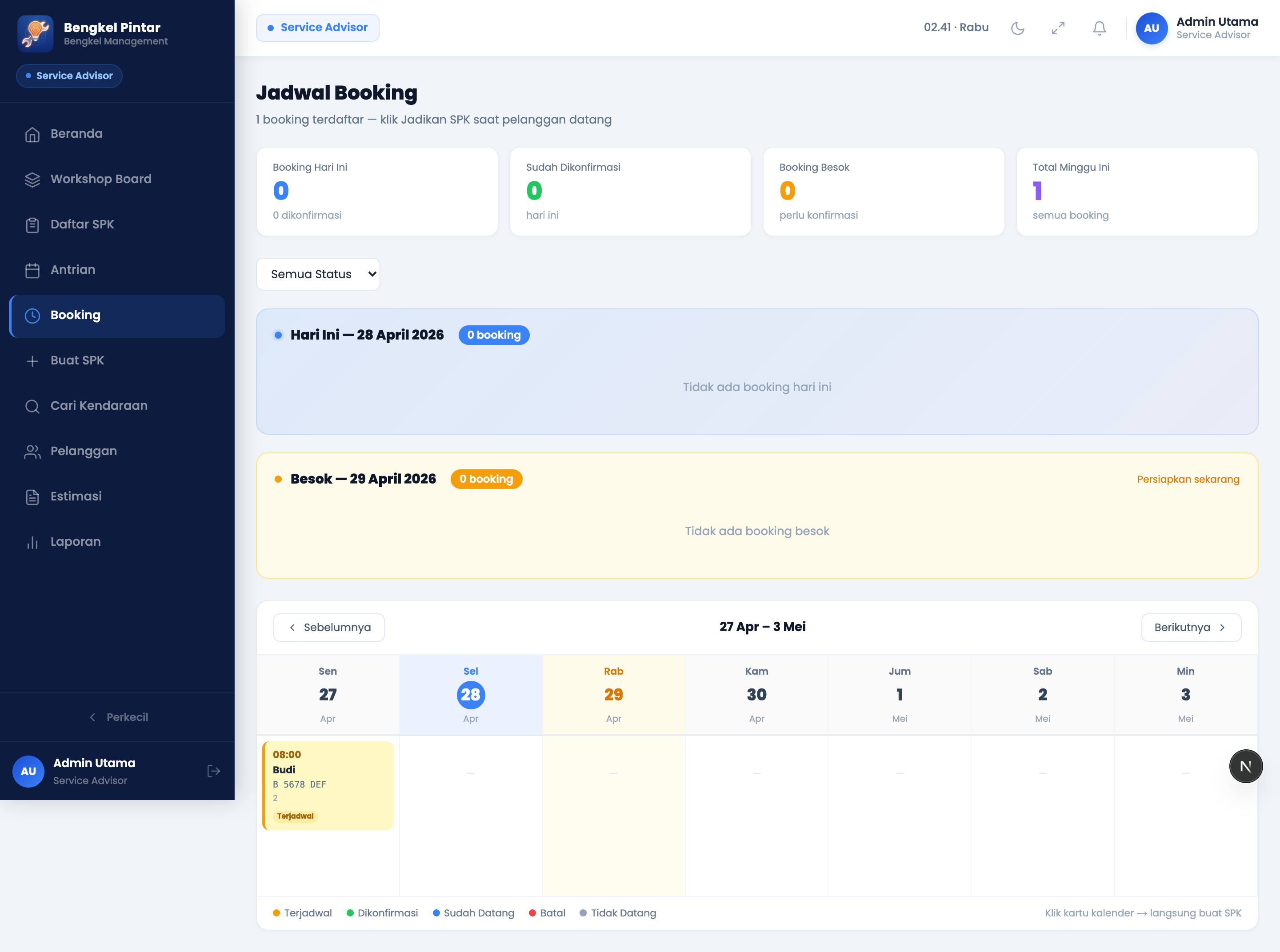
Buka Menu Booking
Navigasi ke Booking di sidebar, lalu klik tombol + Buat Booking.
Cari & Pilih Pelanggan
Ketik nama atau plat nomor untuk mencari pelanggan. Jika pelanggan baru, daftarkan terlebih dahulu.
Pilih Tanggal & Waktu
Pilih tanggal dari calendar picker, kemudian pilih slot waktu yang tersedia. Slot yang sudah penuh (kapasitas stall terlampaui) ditampilkan abu-abu.
Tentukan Jenis Servis (Estimasi)
Isi jenis servis yang direncanakan — ini bersifat estimasi untuk persiapan stall dan mekanik. Detail SPK yang sesungguhnya diisi saat pelanggan datang.
Simpan Booking
Klik Simpan Booking. Sistem mengirim konfirmasi otomatis ke pelanggan (via email atau WhatsApp sesuai pengaturan notifikasi) dengan detail jadwal.
Cron
booking-reminder mengirim pengingat otomatis ke pelanggan H-1 sebelum jadwal booking.
SA tidak perlu menghubungi pelanggan secara manual — sistem yang mengirim pesan.
Halaman Daftar SPK menampilkan semua SPK dengan filter canggih berdasarkan status, tanggal, mekanik, dan plat nomor. SA dapat memantau progres pengerjaan dan melakukan aksi lanjutan dari sini.
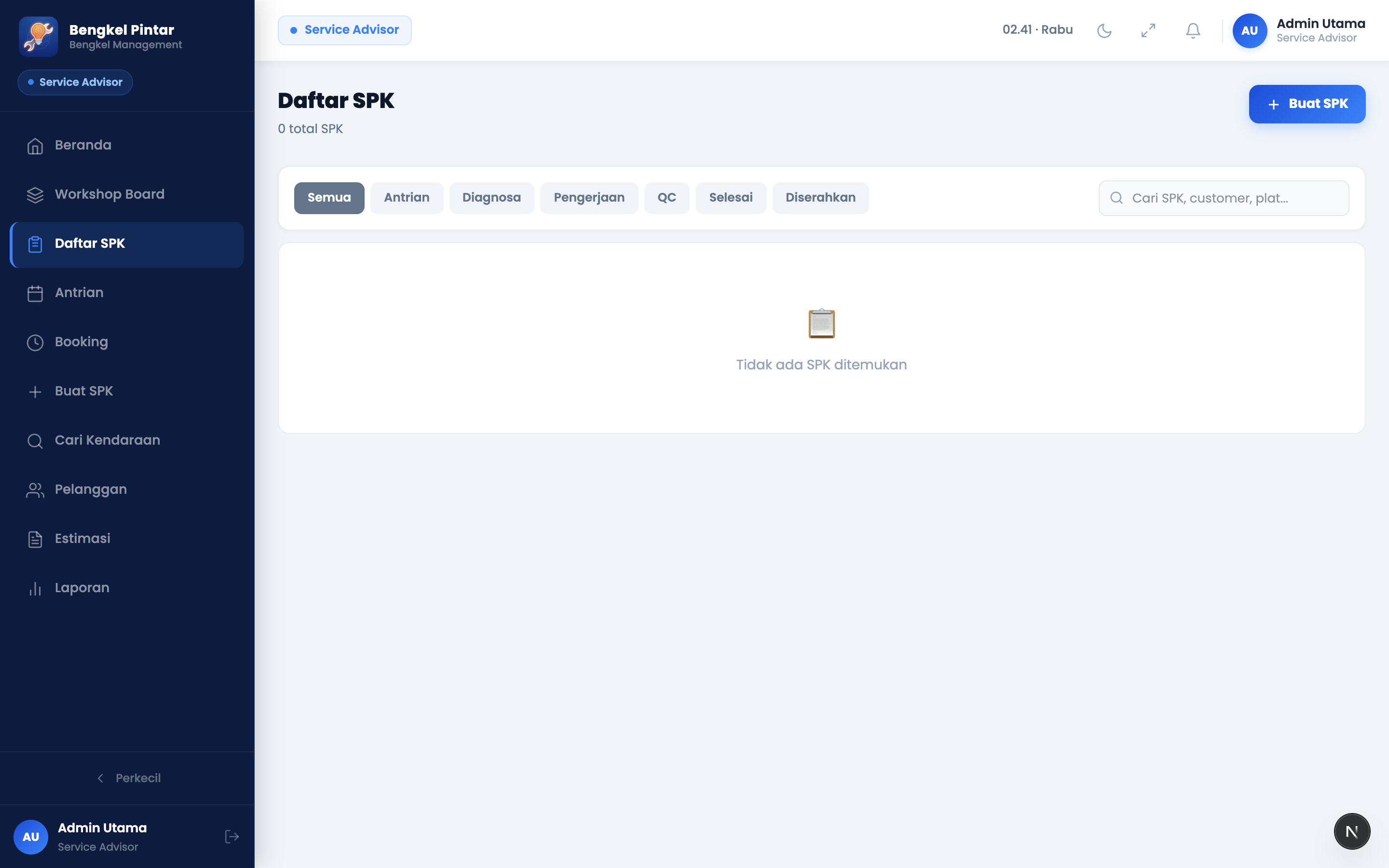
Alur Status SPK
| Status | Arti | Aksi SA |
|---|---|---|
| Antrian | SPK dibuat, menunggu mekanik tersedia atau stall kosong | Tetapkan mekanik & stall, atau ubah prioritas |
| Diagnosa | SA atau mekanik sedang melakukan diagnosa kendaraan | Update keluhan, tambah jasa/part hasil diagnosa |
| Pengerjaan | Mekanik sedang mengerjakan kendaraan di stall | Pantau progres, approve parts request jika stok habis |
| QC | Pengerjaan selesai, sedang dalam proses Quality Check | Lakukan pemeriksaan hasil kerja sebelum diberikan ke pelanggan |
| Selesai | QC lulus, kendaraan siap diserahkan ke pelanggan | Hubungi pelanggan, arahkan ke kasir untuk pembayaran |
| Invoice | Invoice sudah digenerate, menunggu pembayaran di kasir | Tidak ada aksi SA — kasir yang menangani pembayaran |
| Lunas | Pembayaran sudah diterima, kendaraan boleh keluar | Berikan kartu servis / bukti servis kepada pelanggan |
Gunakan filter di atas tabel untuk mempersempit tampilan berdasarkan status, rentang tanggal, nama mekanik, atau plat nomor. Daftar SPK yang terfilter bisa diekspor ke Excel untuk pelaporan harian.
Workshop Board adalah tampilan visual real-time seluruh SPK aktif dalam format kanban berdasarkan stall/bay. SA dapat memantau semua pengerjaan sekaligus tanpa harus membuka tiap SPK satu per satu.
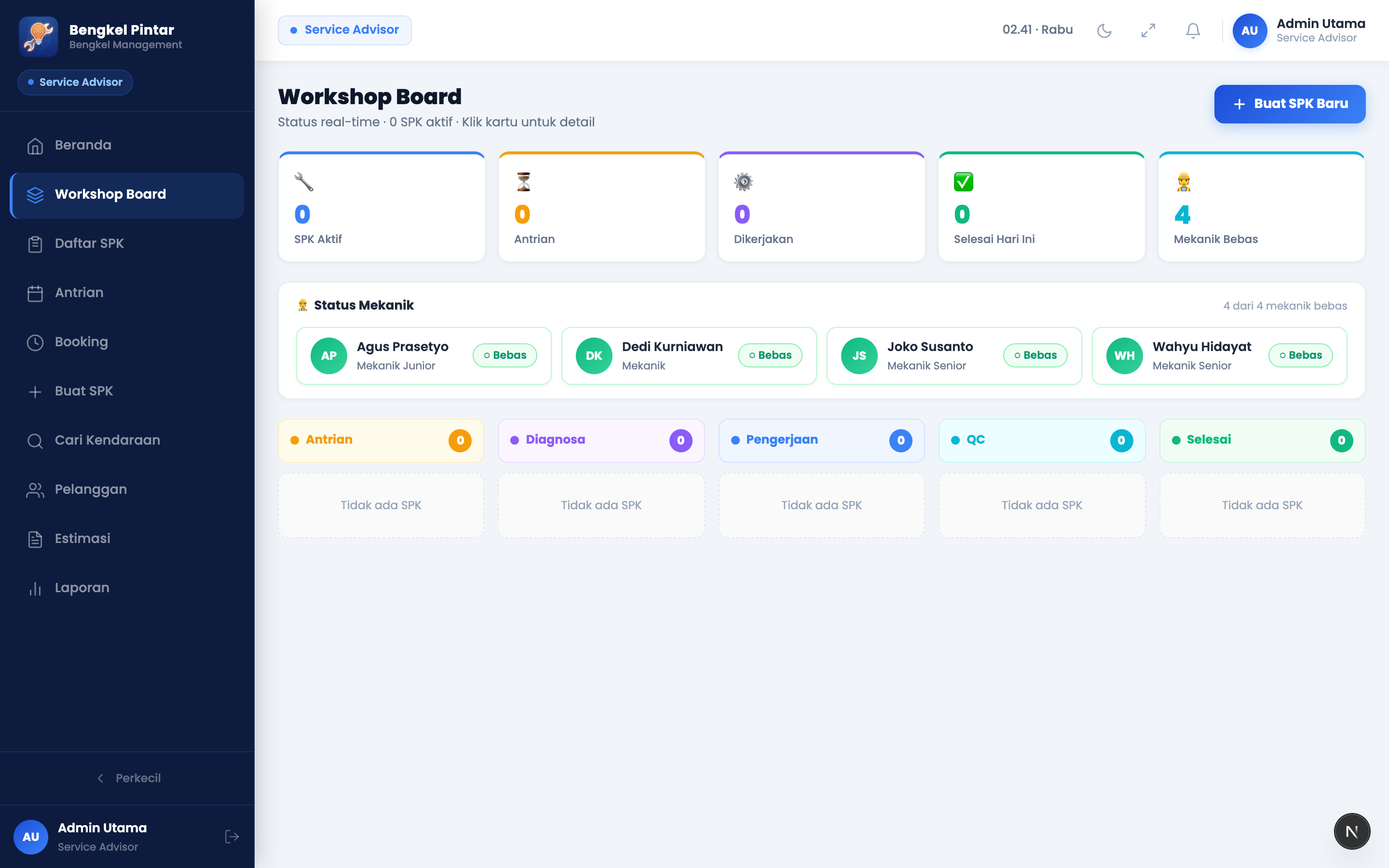
Real-Time Update
Status SPK diperbarui otomatis via WebSocket — tidak perlu refresh manual. Perubahan status oleh mekanik langsung tampil.
Kartu SPK
Setiap kartu menampilkan: plat nomor, nama pelanggan, jasa utama, mekanik yang bertugas, dan estimasi selesai.
Aksi Cepat
Klik kartu SPK untuk membuka detail lengkap atau melakukan aksi cepat: ubah mekanik, tambah jasa, atau ubah stall.
Alert Otomatis
Kartu SPK yang mendekati atau melampaui due date ditandai dengan warna merah sebagai peringatan keterlambatan.
SA memiliki akses ke database pelanggan untuk mencari, melihat riwayat servis, dan mendaftarkan pelanggan baru.
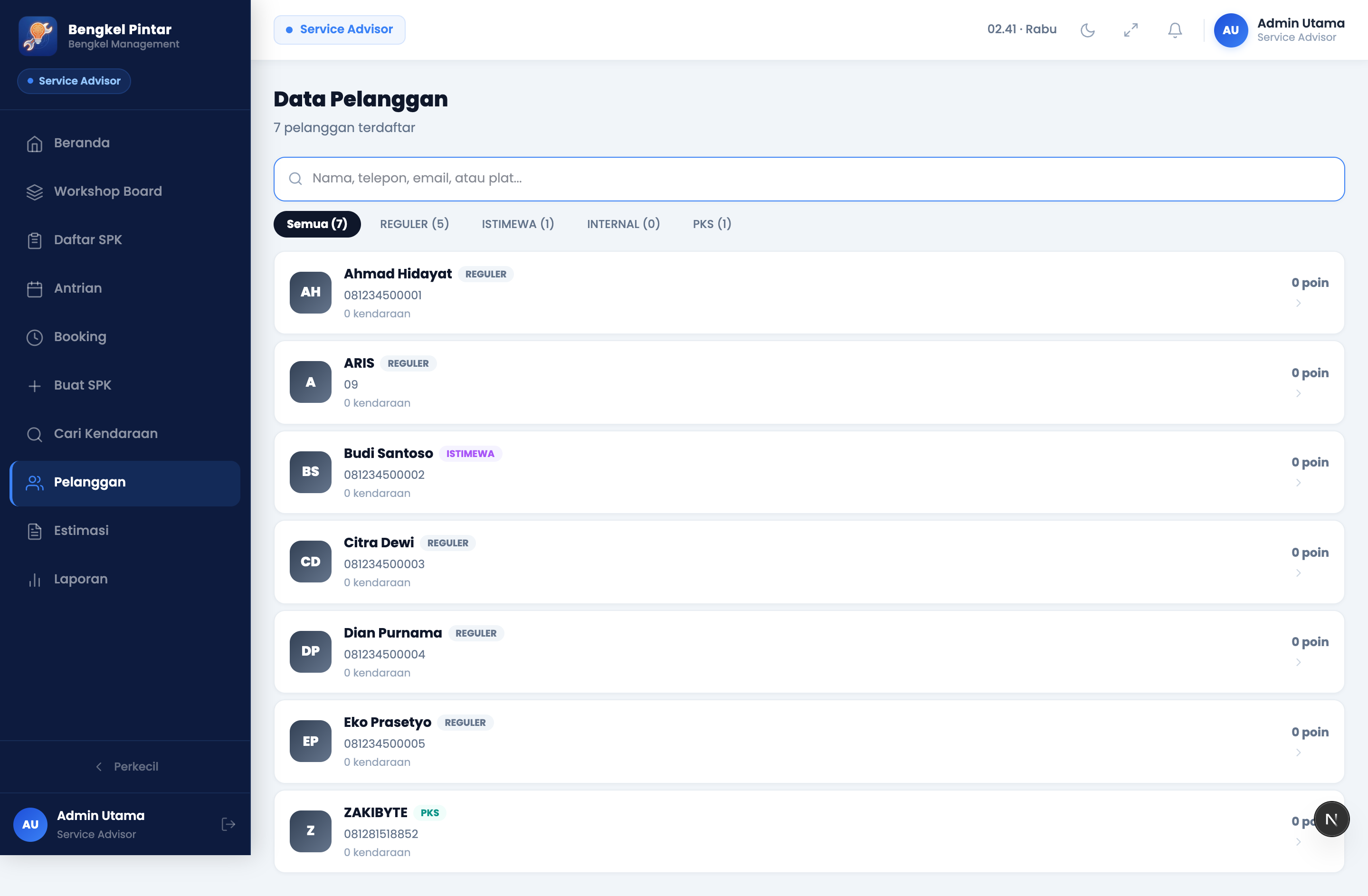
Cari Pelanggan
Ketik nama, nomor telepon, atau plat nomor kendaraan di kotak pencarian. Hasil muncul secara real-time.
Lihat Profil & Riwayat
Klik nama pelanggan untuk membuka profil lengkap. Tab yang tersedia:
- Profil — nama, kontak, alamat, dan catatan khusus
- Kendaraan — semua kendaraan terdaftar beserta detail (merk, model, plat, tahun)
- Riwayat Servis — semua SPK lampau dengan tanggal, jasa, biaya, dan mekanik
- Booking — jadwal servis yang sudah dibuat atau mendatang
Tambah Kendaraan Baru
Jika pelanggan datang dengan kendaraan baru yang belum terdaftar, klik + Kendaraan di tab Kendaraan. Isi plat nomor, merk, model, tahun, dan warna.
Daripada menambah jasa dan spare part satu per satu untuk servis umum seperti tune up atau ganti oli, pilih Paket yang sudah dikonfigurasi Admin. Waktu input berkurang drastis dan harga sudah terstandarisasi sehingga tidak ada ketidaksesuaian estimasi dengan pelanggan.
Keluhan yang spesifik membantu mekanik bekerja lebih cepat dan akurat. Alih-alih menulis "bunyi-bunyi", tulis "bunyi gesekan dari roda kiri depan saat belok ke kanan, terutama pada kecepatan < 40 km/jam". Dokumentasi keluhan yang baik juga berguna jika ada klaim garansi servis.
Biarkan Workshop Board terbuka di satu tab sepanjang hari kerja. Dengan update real-time via WebSocket, SA bisa langsung tahu kapan kendaraan selesai QC dan segera menghubungi pelanggan — tanpa perlu terus-menerus membuka halaman Daftar SPK.
SPK yang sudah dikonfirmasi tidak dapat diedit kecuali melalui proses approval. Pastikan semua jasa, estimasi biaya, dan data kendaraan sudah benar sebelum mengkonfirmasi — terutama untuk pelanggan baru yang datanya belum pernah diverifikasi sebelumnya.
Isi field Due Date / Estimasi Selesai dengan waktu yang realistis berdasarkan kompleksitas jasa dan antrian stall yang ada. Estimasi yang tidak diisi atau tidak akurat adalah penyebab utama komplain pelanggan terkait waktu tunggu yang terlalu lama.