Super Admin memiliki akses tidak terbatas ke semua modul dan konfigurasi sistem. Berikut empat area utama tanggung jawab Administrator.
Master Data
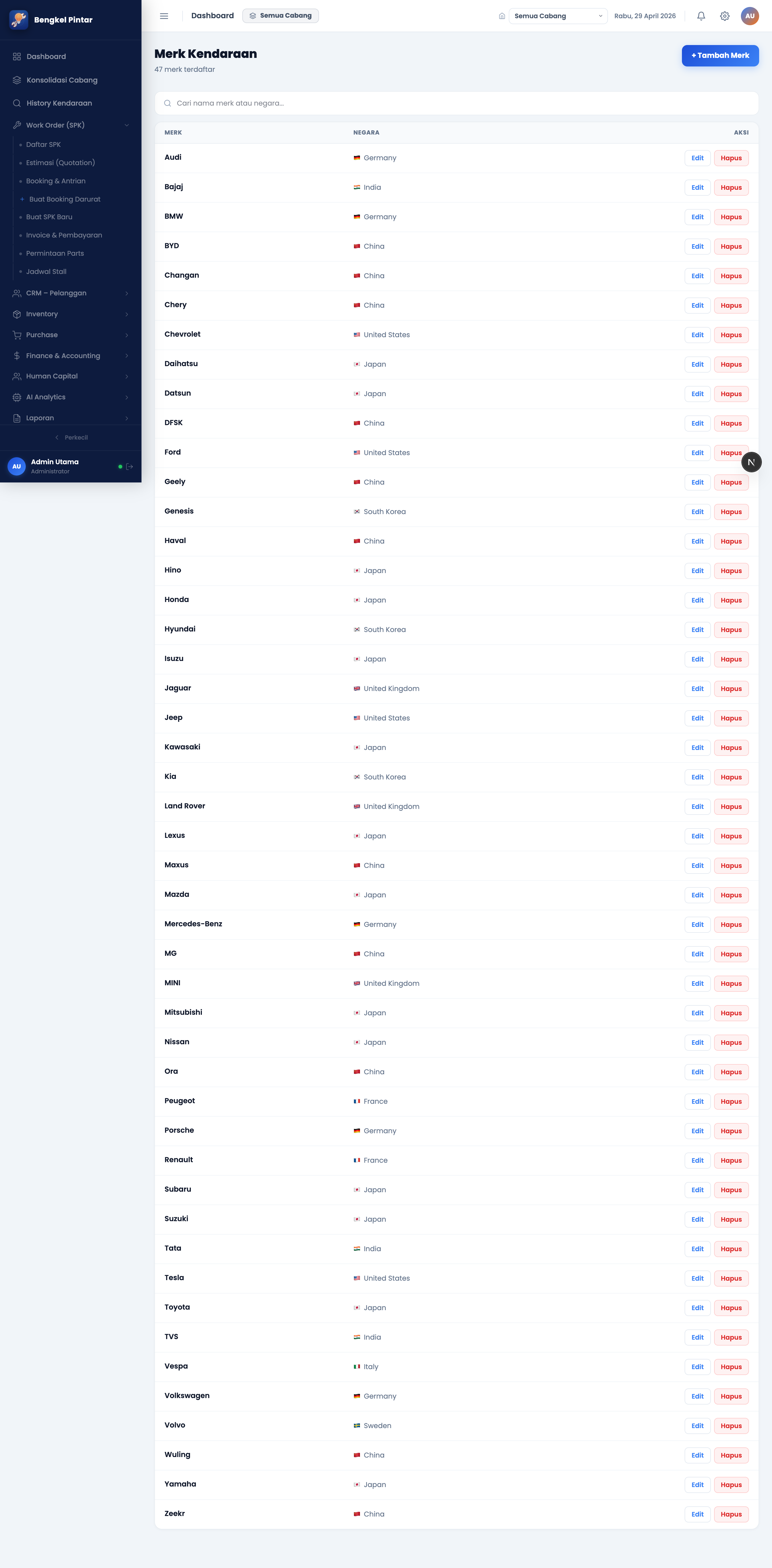
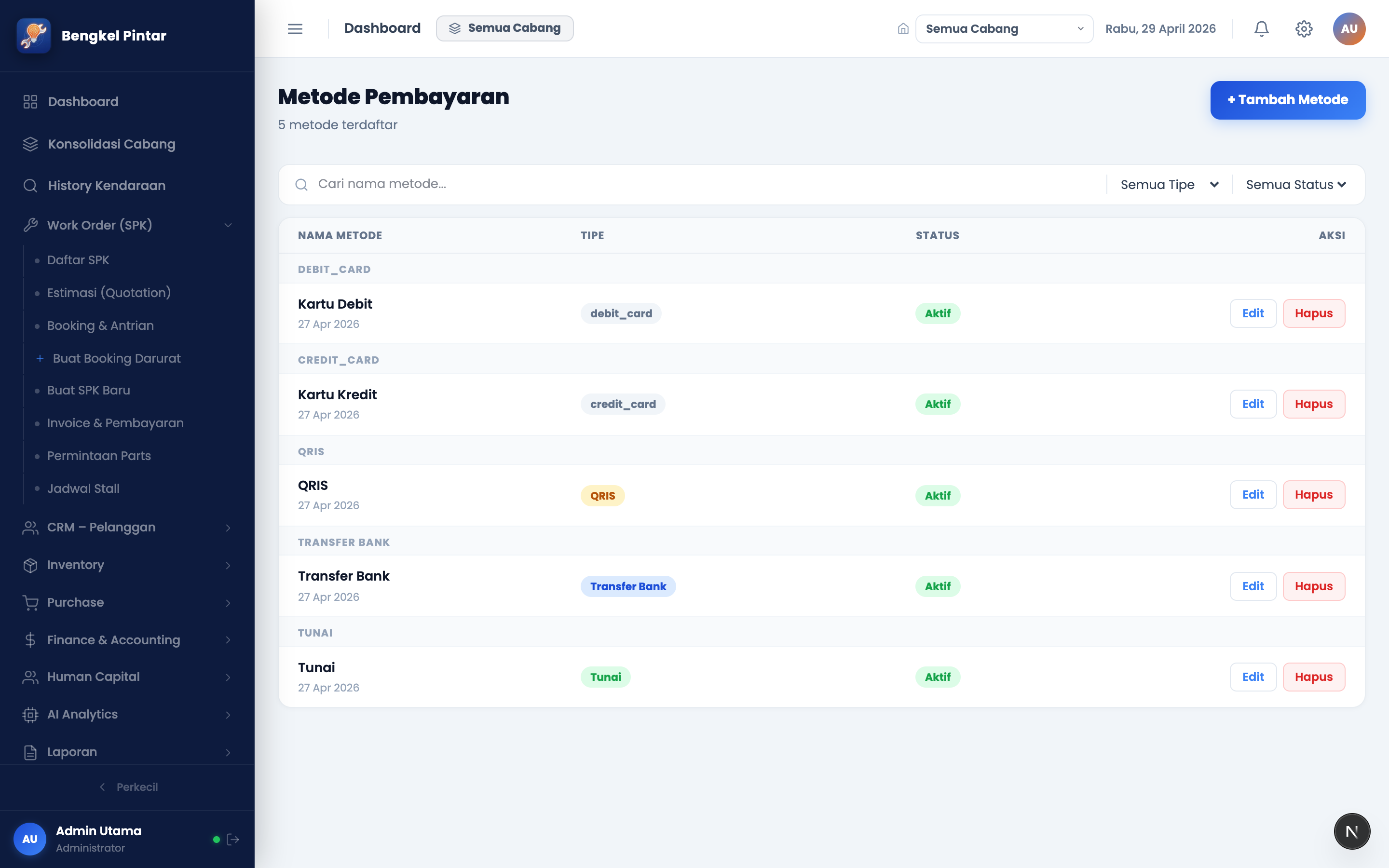
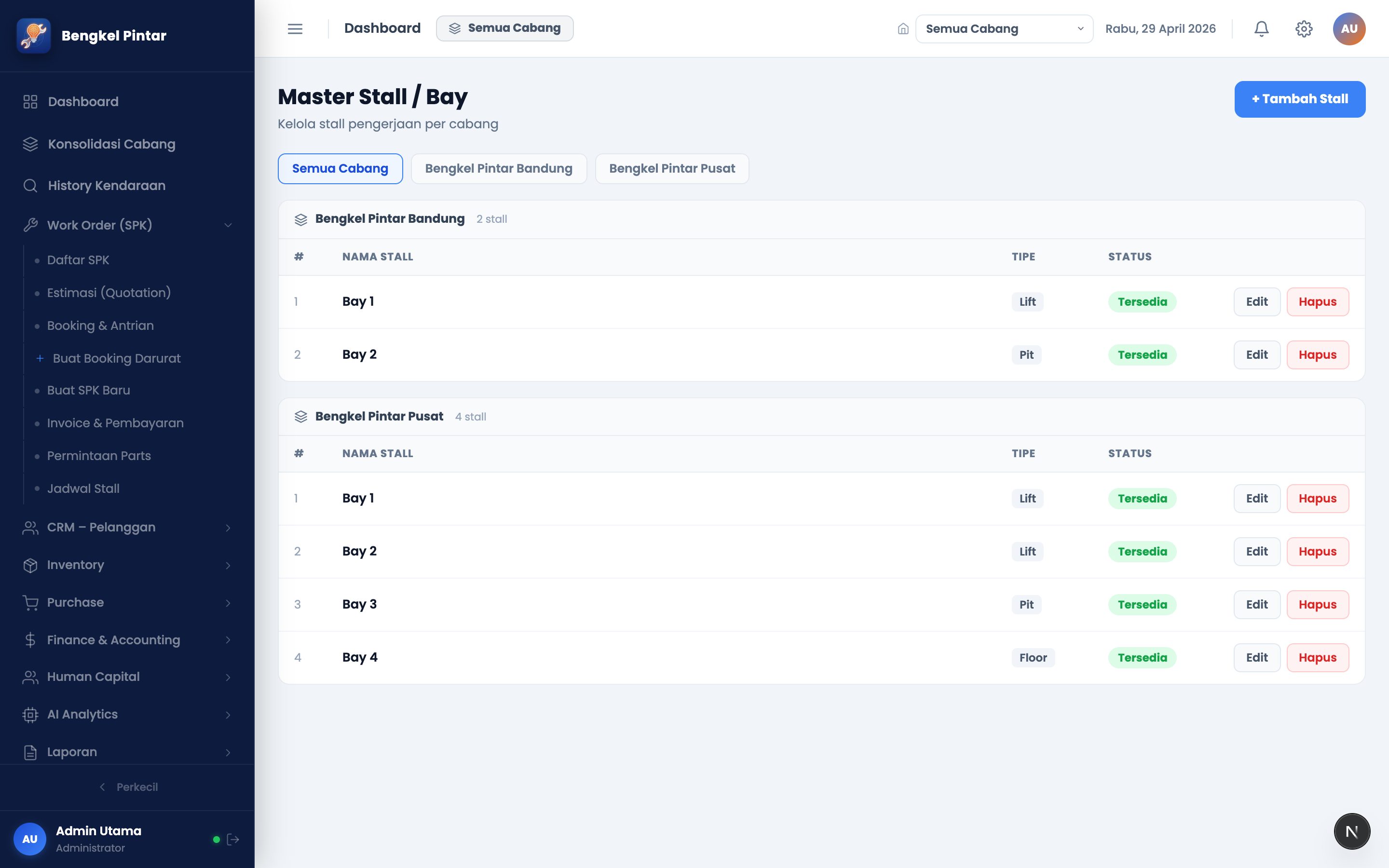
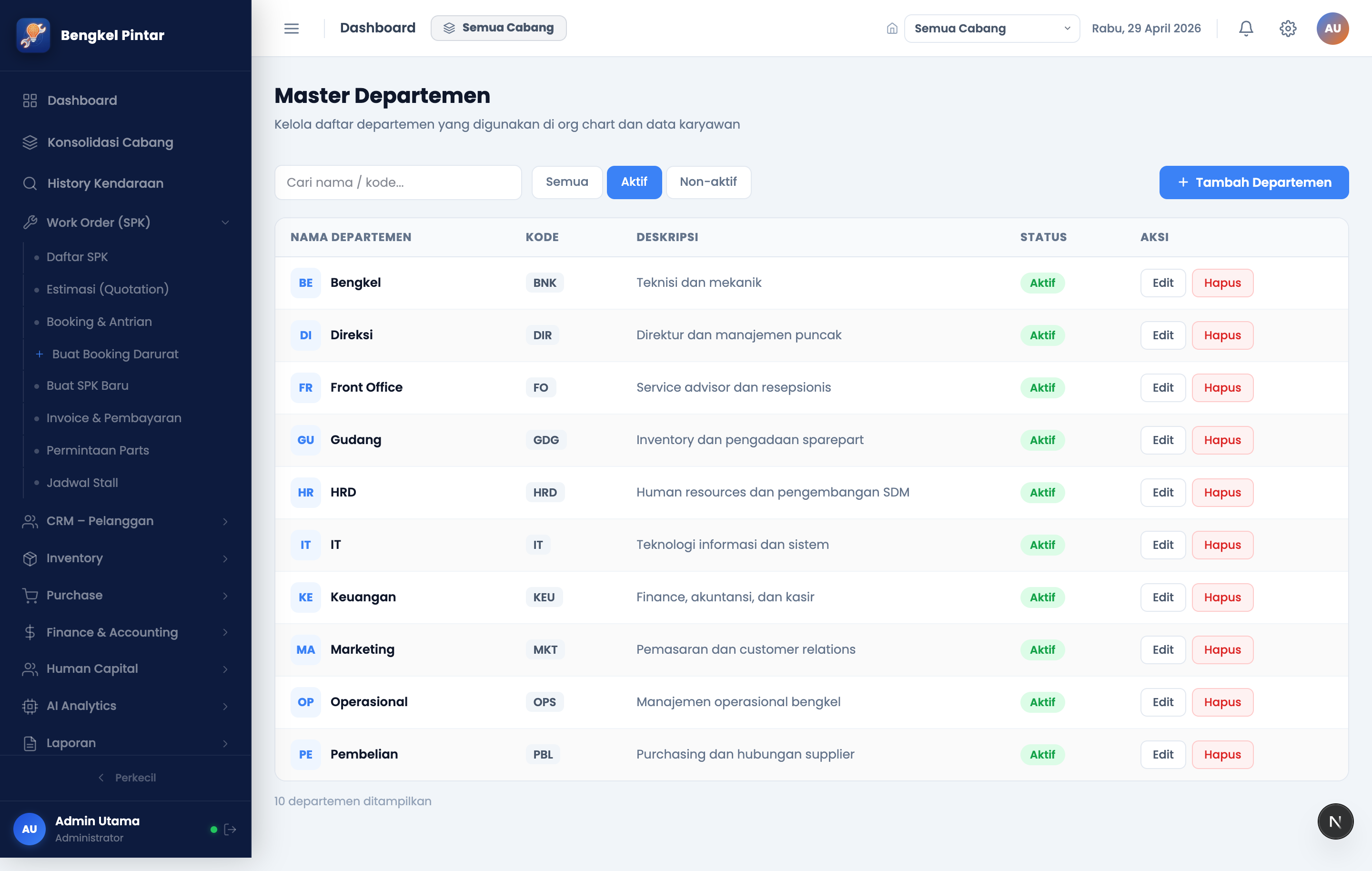
Kelola referensi sistem — jasa, paket, spare part, merk kendaraan, metode bayar, stall, dan departemen.
Pengaturan Sistem
Cabang, data perusahaan, pajak, format penomoran dokumen SPK/PO/Invoice, dan konfigurasi akuntansi.
Role & User
Tambah user baru, tetapkan role, dan atur permission matrix per resource (View/Tambah/Edit/Hapus/Export).
Approval & Cron
Atur aturan approval berjenjang berdasarkan kondisi bisnis dan jadwal cron otomatis harian/bulanan.
Master Data adalah fondasi operasional bengkel. Semua data referensi yang dipakai di SPK, quotation, invoice, dan laporan bersumber dari sini. Pastikan data master lengkap dan akurat sebelum sistem dioperasikan.
Master Jasa
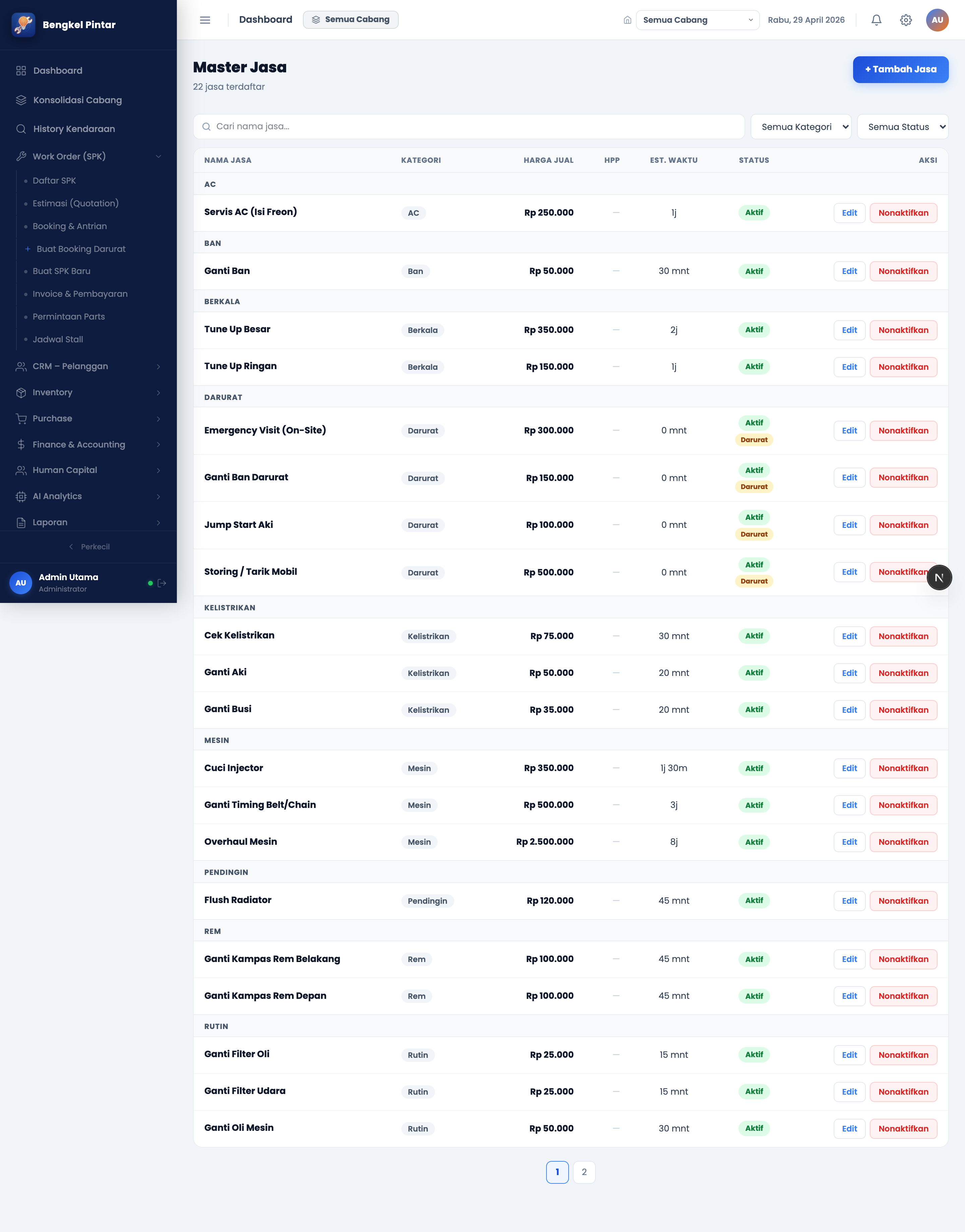
Buka Menu Master Jasa
Navigasi ke sidebar → Master Data → Jasa. Halaman menampilkan tabel semua jasa yang sudah terdaftar beserta harga dan kategorinya.
Klik "+ Tambah Jasa"
Tombol + Tambah Jasa berada di kanan atas tabel. Klik untuk membuka form input jasa baru.
Isi Data Jasa
Lengkapi semua field yang diperlukan:
| Field | Keterangan |
|---|---|
| Nama Jasa | Nama jasa yang akan tampil di SPK dan invoice (contoh: "Ganti Oli Mesin") |
| Kategori | Pilih kategori jasa (Perawatan Rutin, Perbaikan, Kelistrikan, dll.) |
| Harga Default | Harga jual jasa dalam Rupiah — bisa diubah saat membuat SPK |
| Estimasi Durasi | Perkiraan waktu pengerjaan dalam menit (digunakan untuk kalkulasi kapasitas stall) |
Simpan
Klik tombol Simpan. Jasa baru akan langsung muncul di tabel dan tersedia untuk dipilih saat membuat SPK atau paket.
Master Data Lainnya
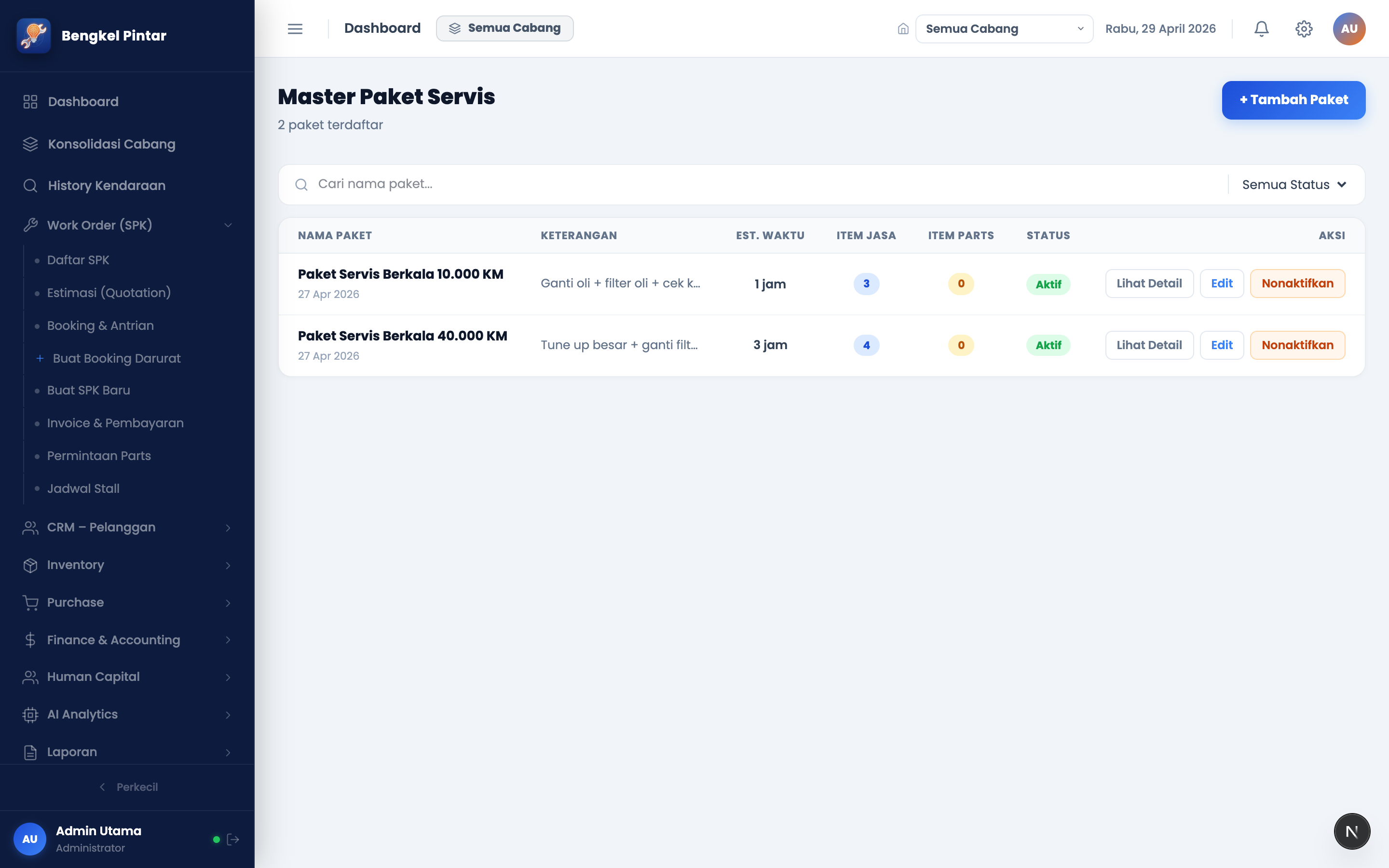
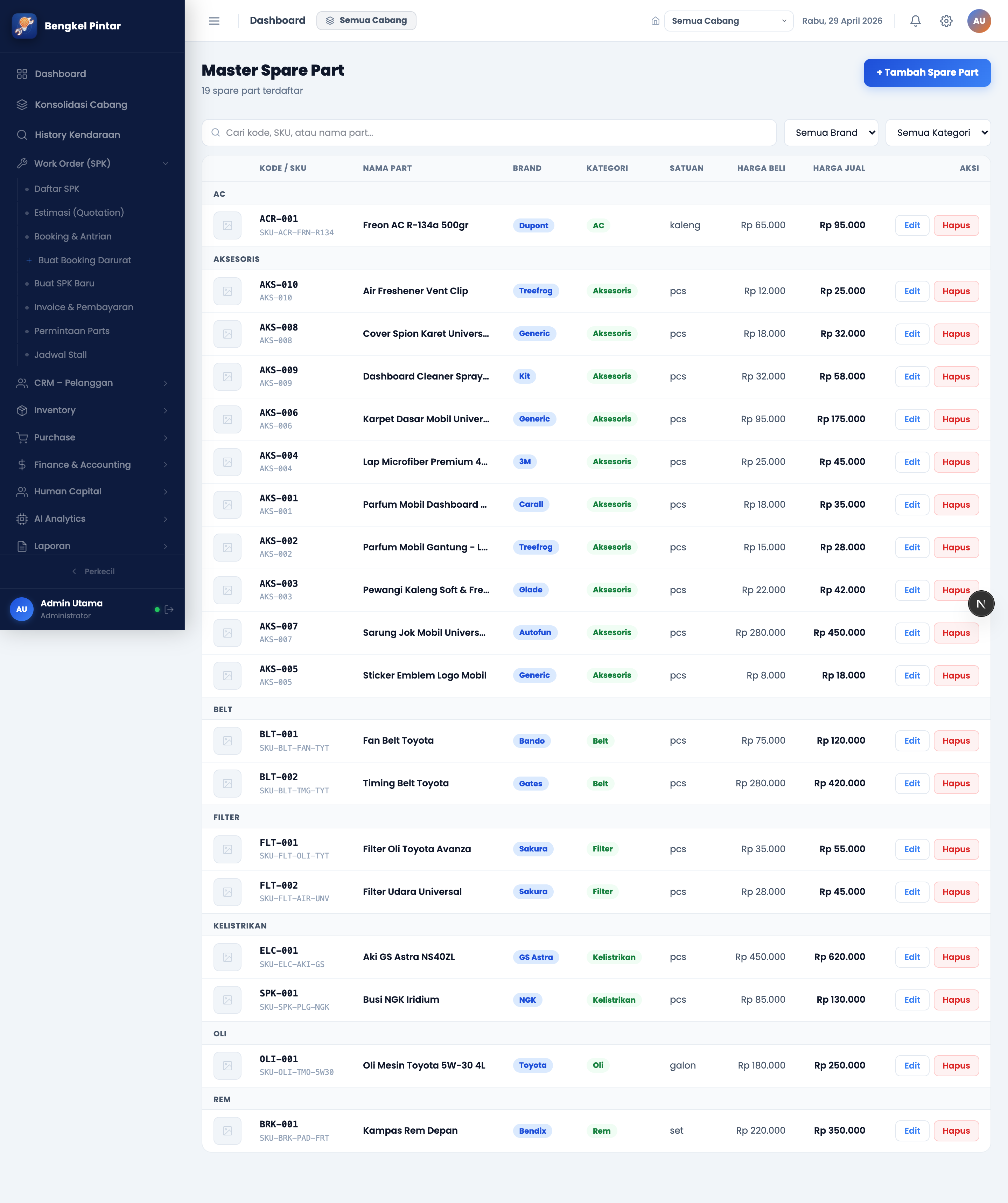
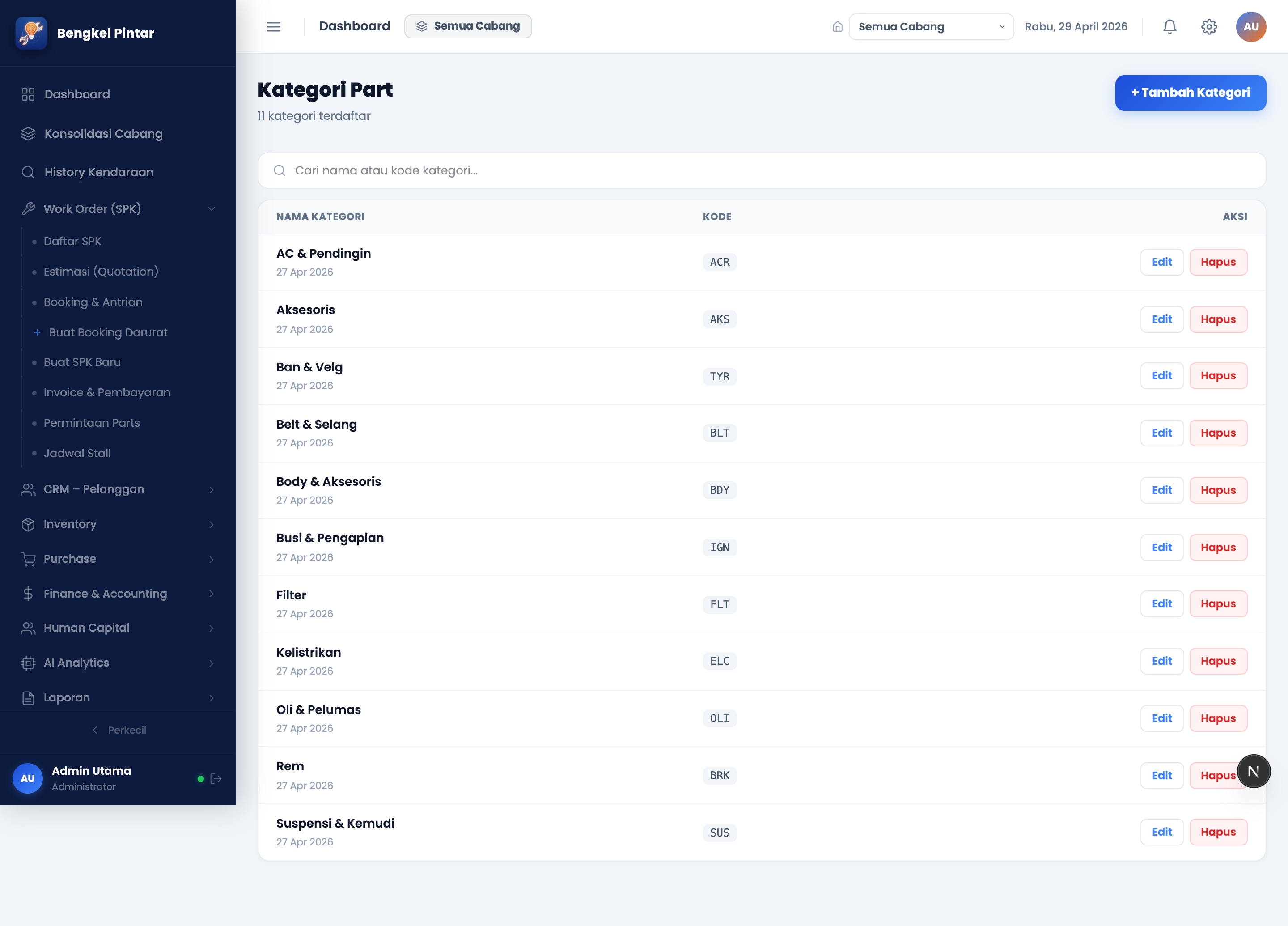
Menu Settings berisi seluruh konfigurasi operasional dan akuntansi bengkel. Perubahan di sini berdampak langsung pada perilaku seluruh modul. Lakukan perubahan dengan hati-hati.
Cabang
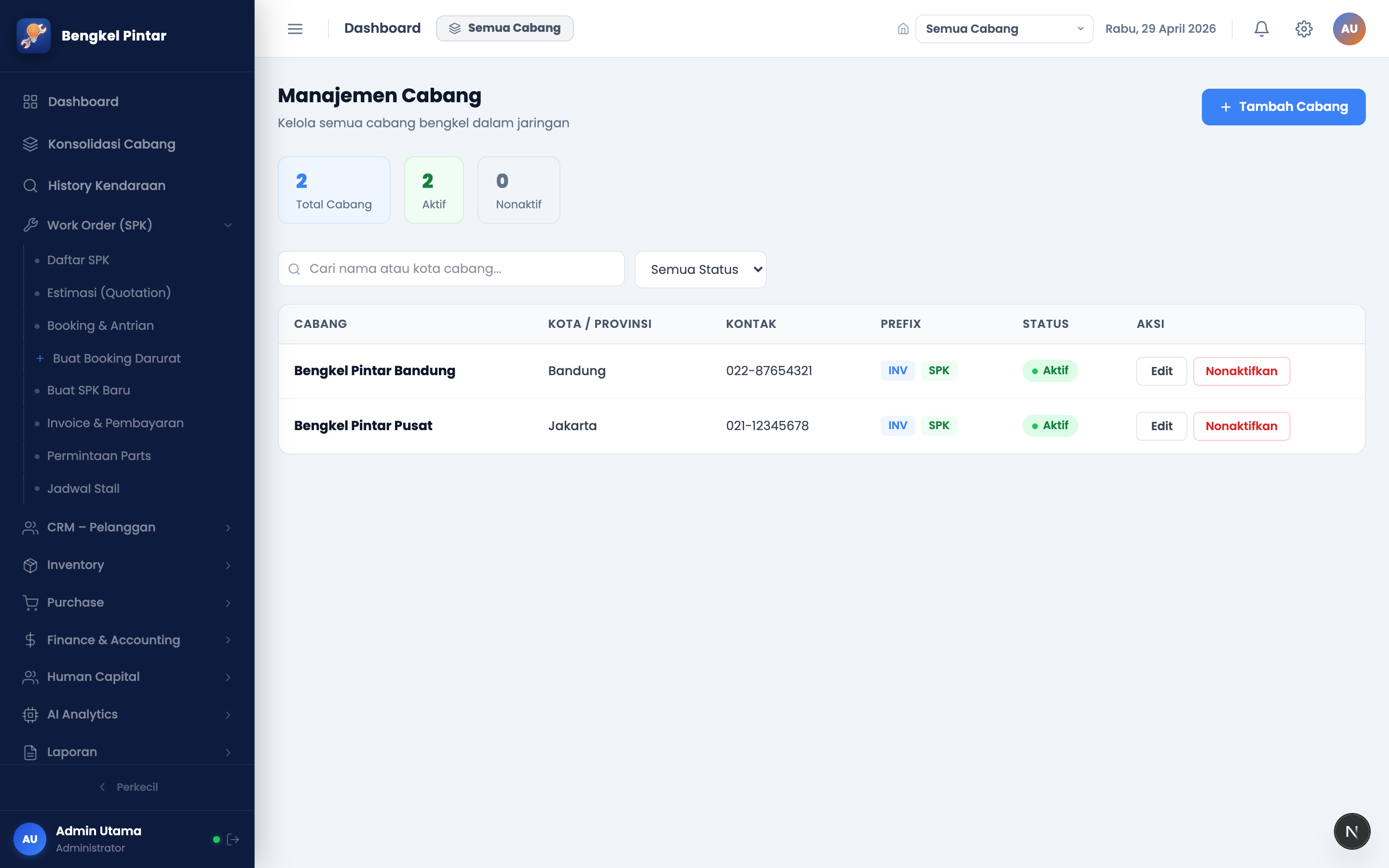
Setiap cabang memiliki kode unik, nama, alamat lengkap, nomor telepon, dan status aktif/nonaktif. Kode cabang digunakan sebagai awalan penomoran dokumen (SPK, Invoice) sehingga nomor antar-cabang tidak bertabrakan. User dapat ditetapkan ke satu atau lebih cabang dari halaman Manajemen User.
Data Perusahaan
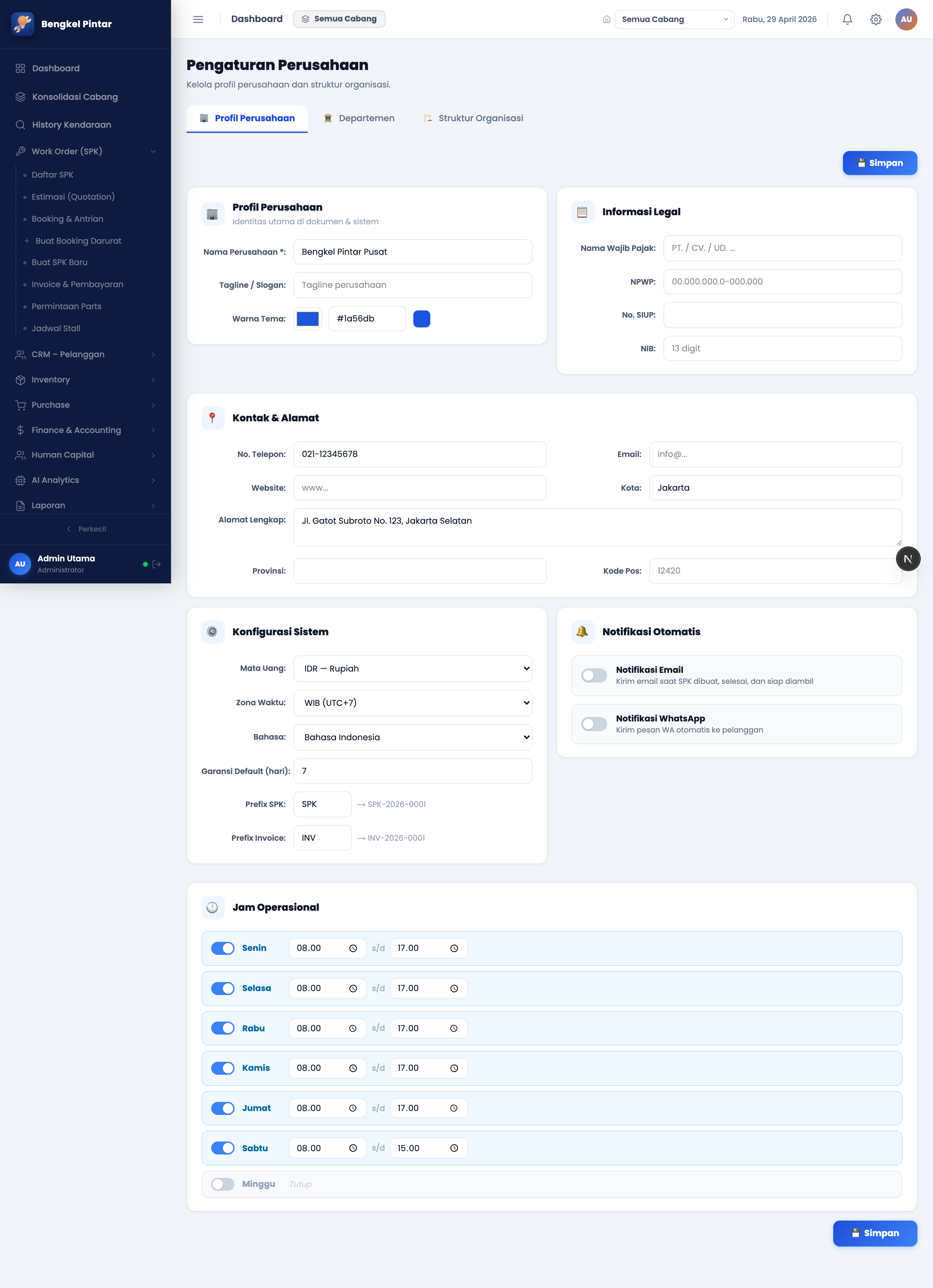
Informasi perusahaan (nama, logo, alamat, NPWP, nomor telepon) yang dicetak di header invoice, SPK, dan dokumen resmi lainnya. Upload logo dalam format PNG/JPG — disarankan ukuran 300×80 px dengan latar transparan.
Konfigurasi Pajak (PPN)
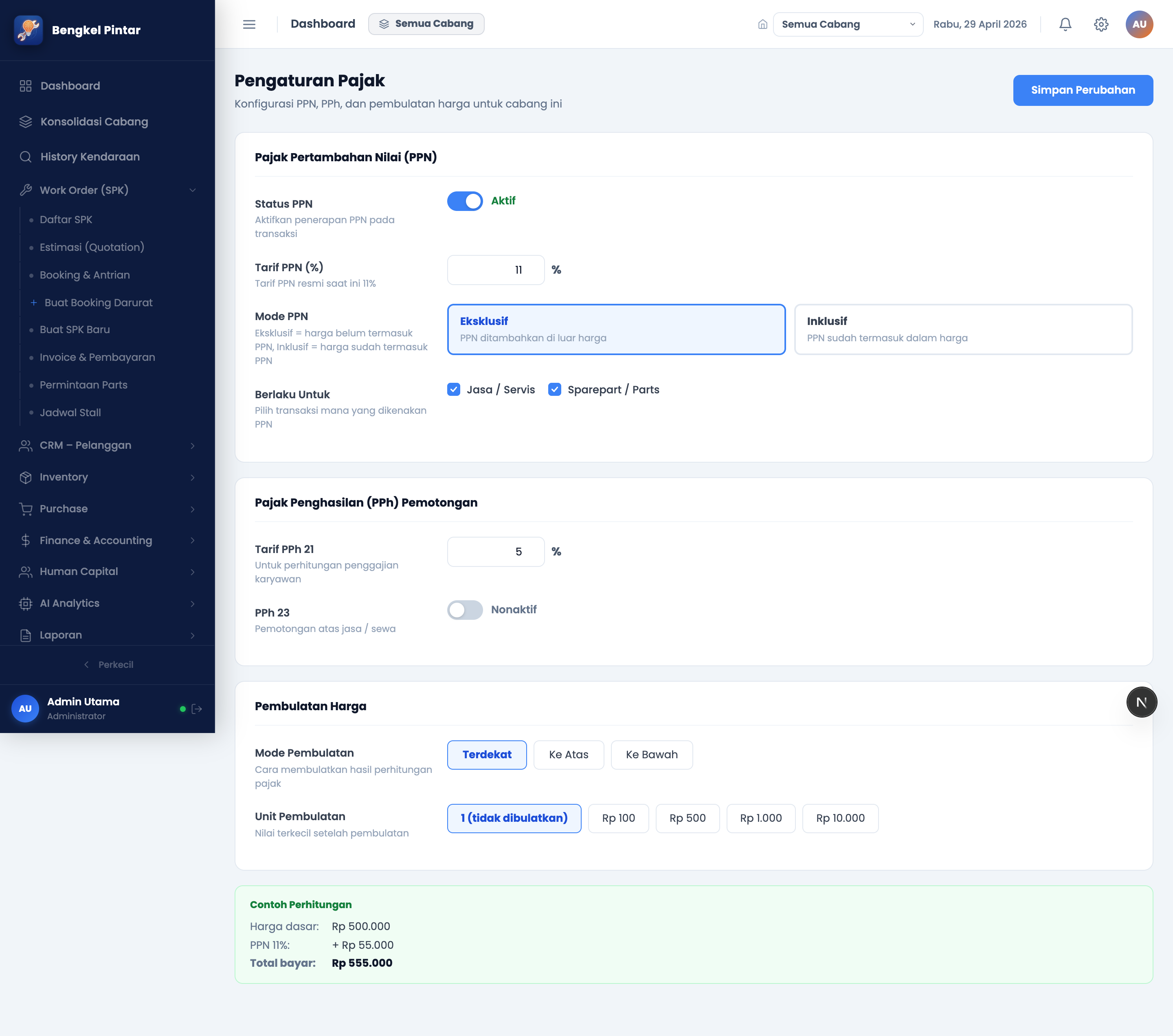
Atur persentase PPN (default 11%) dan aktifkan/nonaktifkan pengenaan pajak. Jika aktif, PPN dihitung otomatis di invoice dan tercetak sebagai baris tersendiri. Perubahan rate hanya berlaku untuk transaksi baru — transaksi existing tidak berubah.
Format Penomoran Dokumen
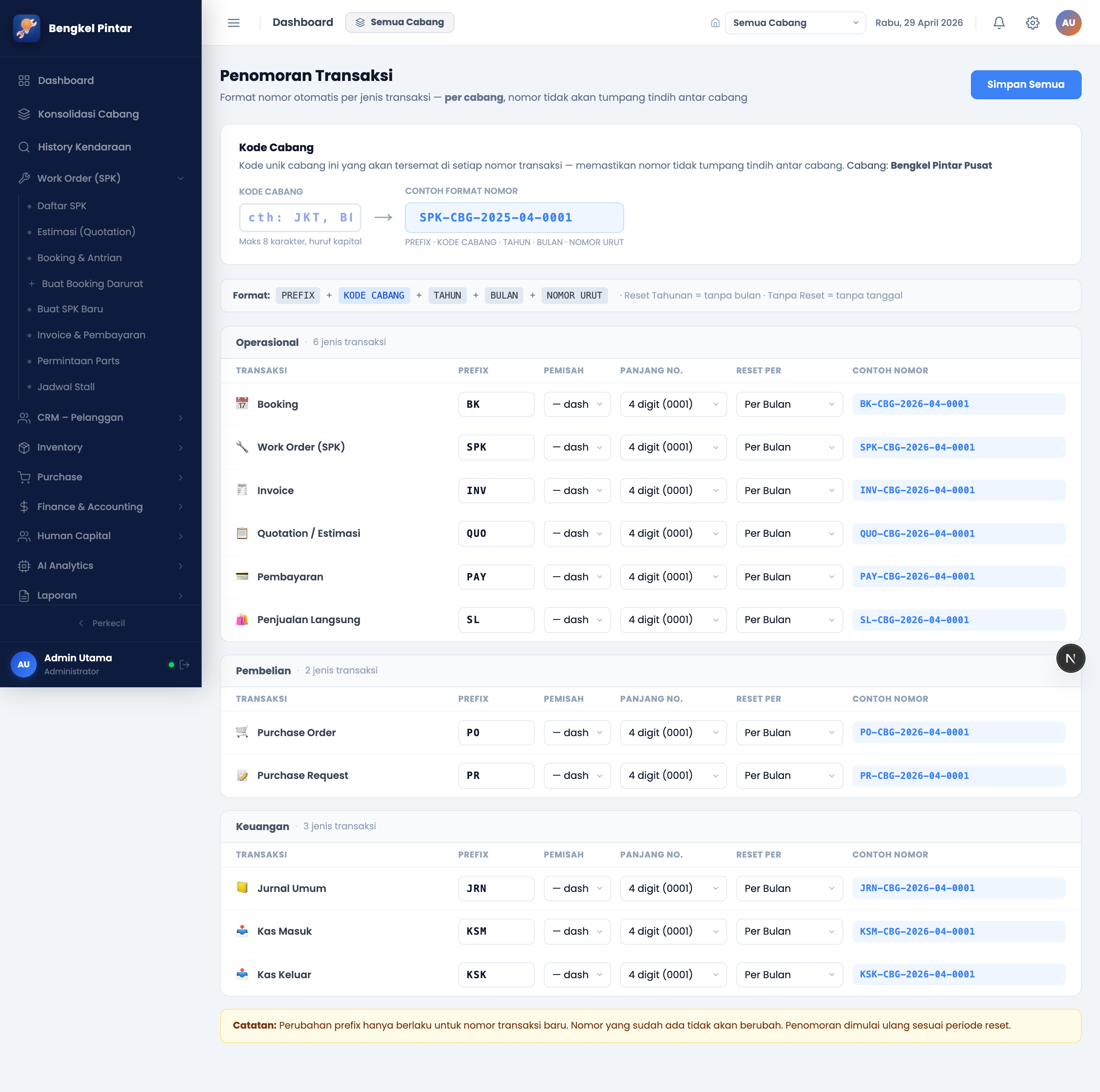
Tentukan format penomoran dokumen dengan variabel dinamis: [CABANG], [YYYY],
[MM], [SEQ]. Contoh format SPK: SPK-[CABANG]-[YYYY][MM]-[SEQ:4]
menghasilkan SPK-JKT-202503-0001. Reset counter per bulan atau per tahun dapat dikonfigurasi.
Akuntansi — Saldo Awal
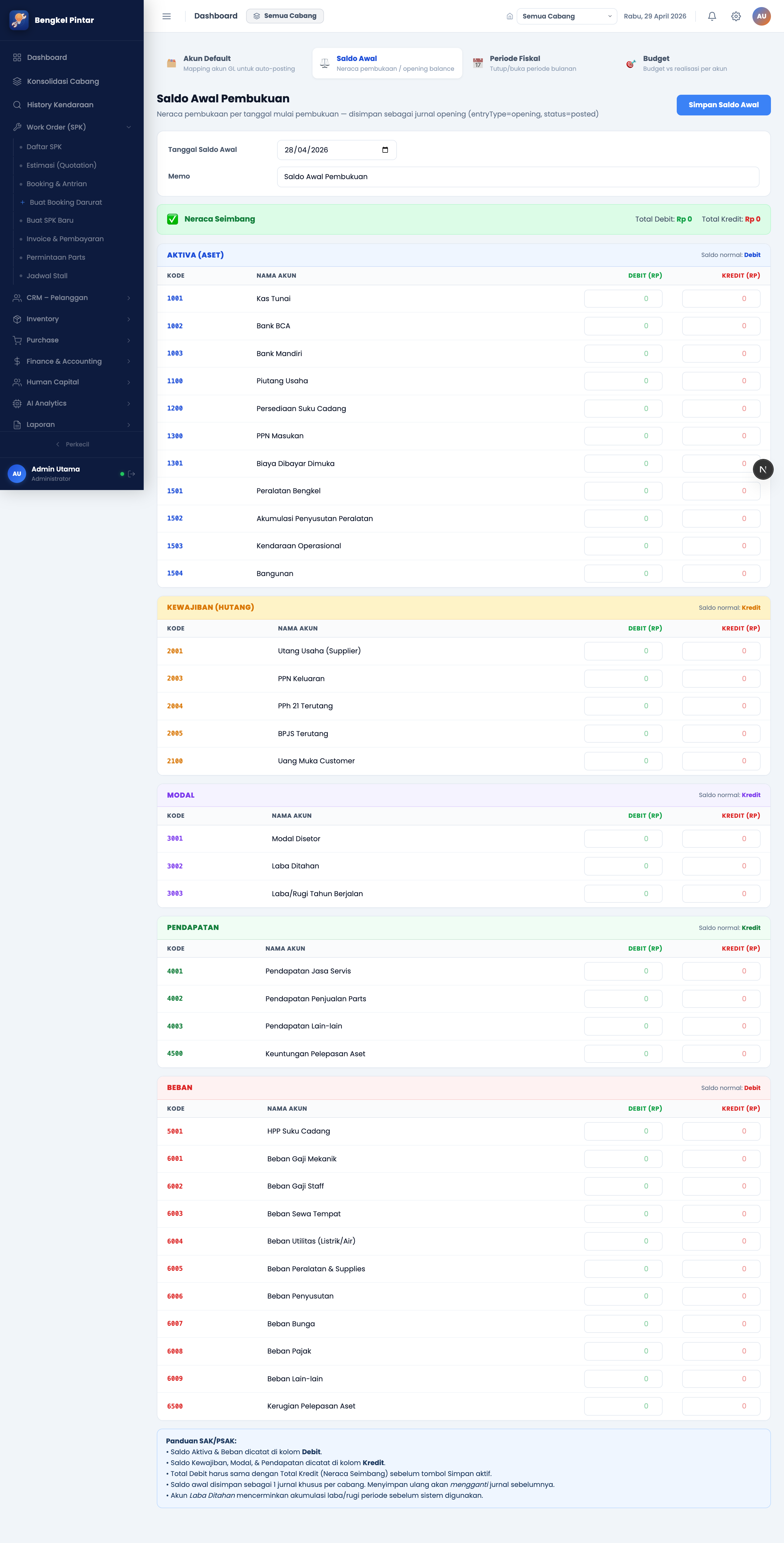
Masukkan saldo awal setiap akun neraca (kas, piutang, hutang, modal, dll.) saat pertama kali sistem diaktifkan. Opening balance ini menjadi titik awal semua laporan keuangan. Harus diisi sebelum transaksi pertama dicatat.
Akuntansi — Periode Fiskal
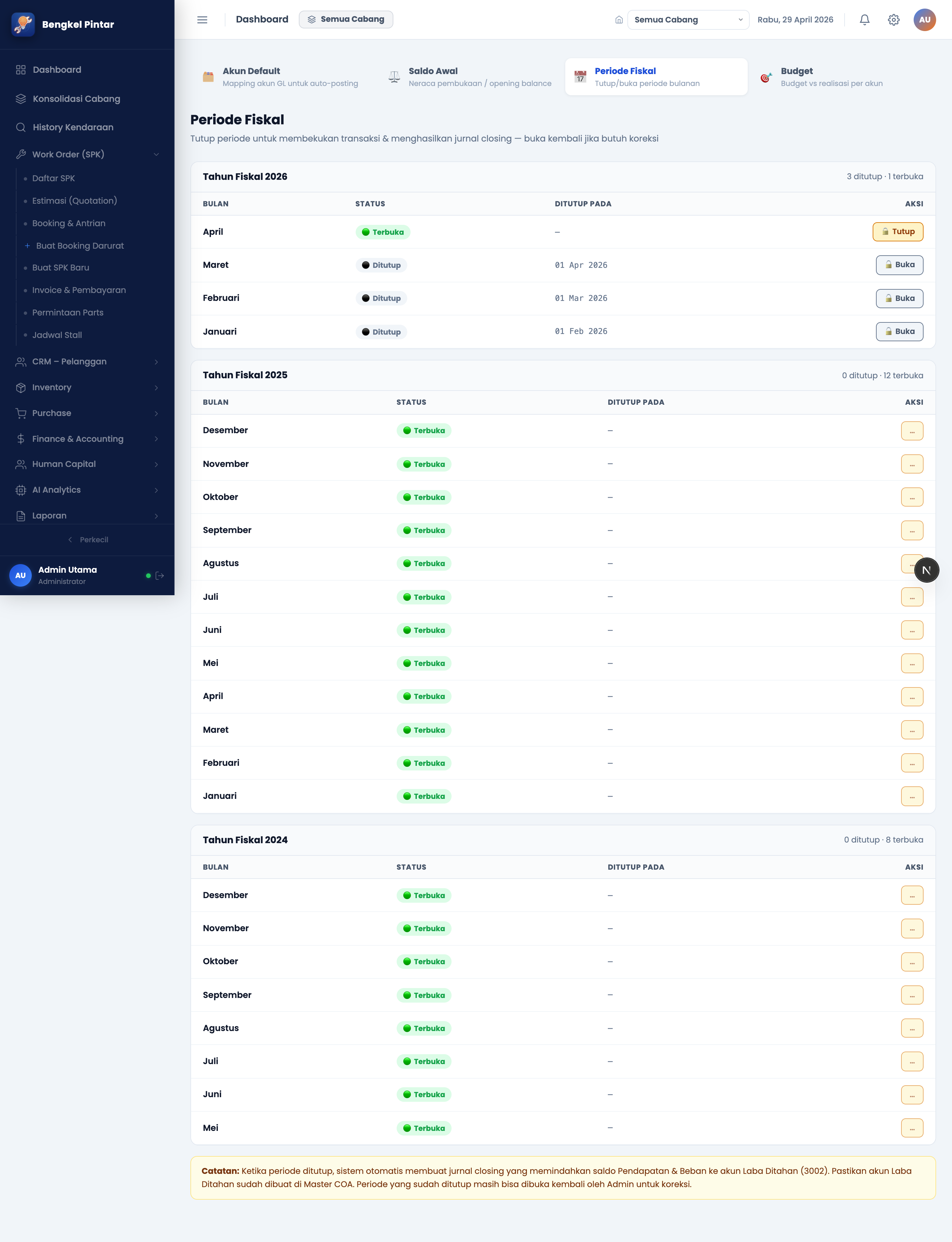
Setiap bulan merupakan satu periode akuntansi. Status periode: Terbuka — transaksi bisa ditambah/diedit; Ditutup — transaksi baru tidak bisa dibuat, tapi bisa dibuka kembali; Dikunci — permanen, tidak bisa diubah sama sekali (digunakan setelah audit).
Akuntansi — Budget / Anggaran
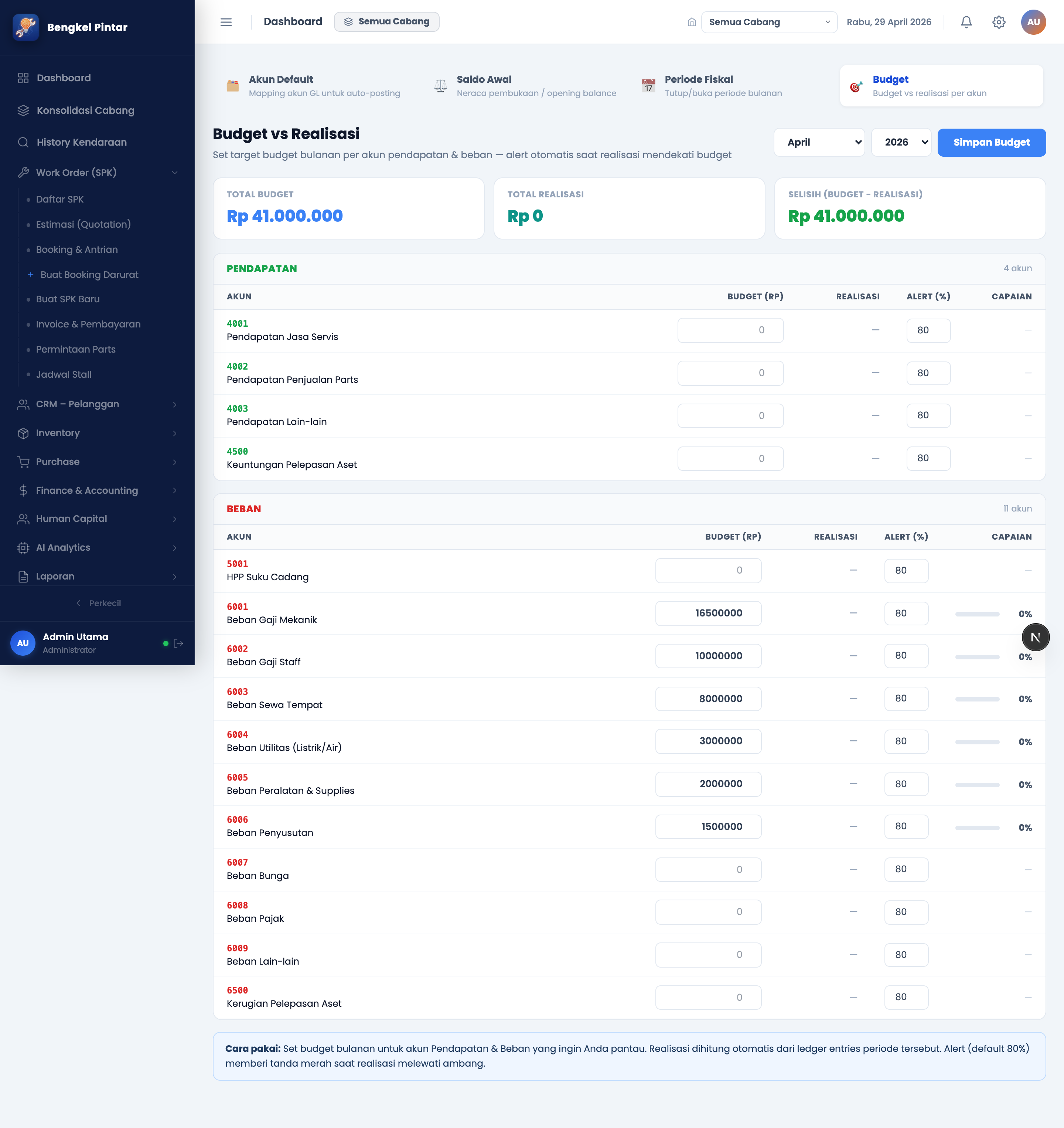
Input anggaran (budget) untuk setiap akun pendapatan dan biaya per bulan dalam satu tahun fiskal. Laporan keuangan akan menampilkan kolom Budget vs. Realisasi vs. Variance sehingga manajemen bisa memantau penyerapan anggaran secara real-time.
Role-Based Access Control (RBAC) memungkinkan Admin mengontrol dengan presisi apa yang boleh dilihat dan dilakukan oleh setiap pengguna. Setiap role memiliki permission matrix sendiri.
Manajemen Role & Permission
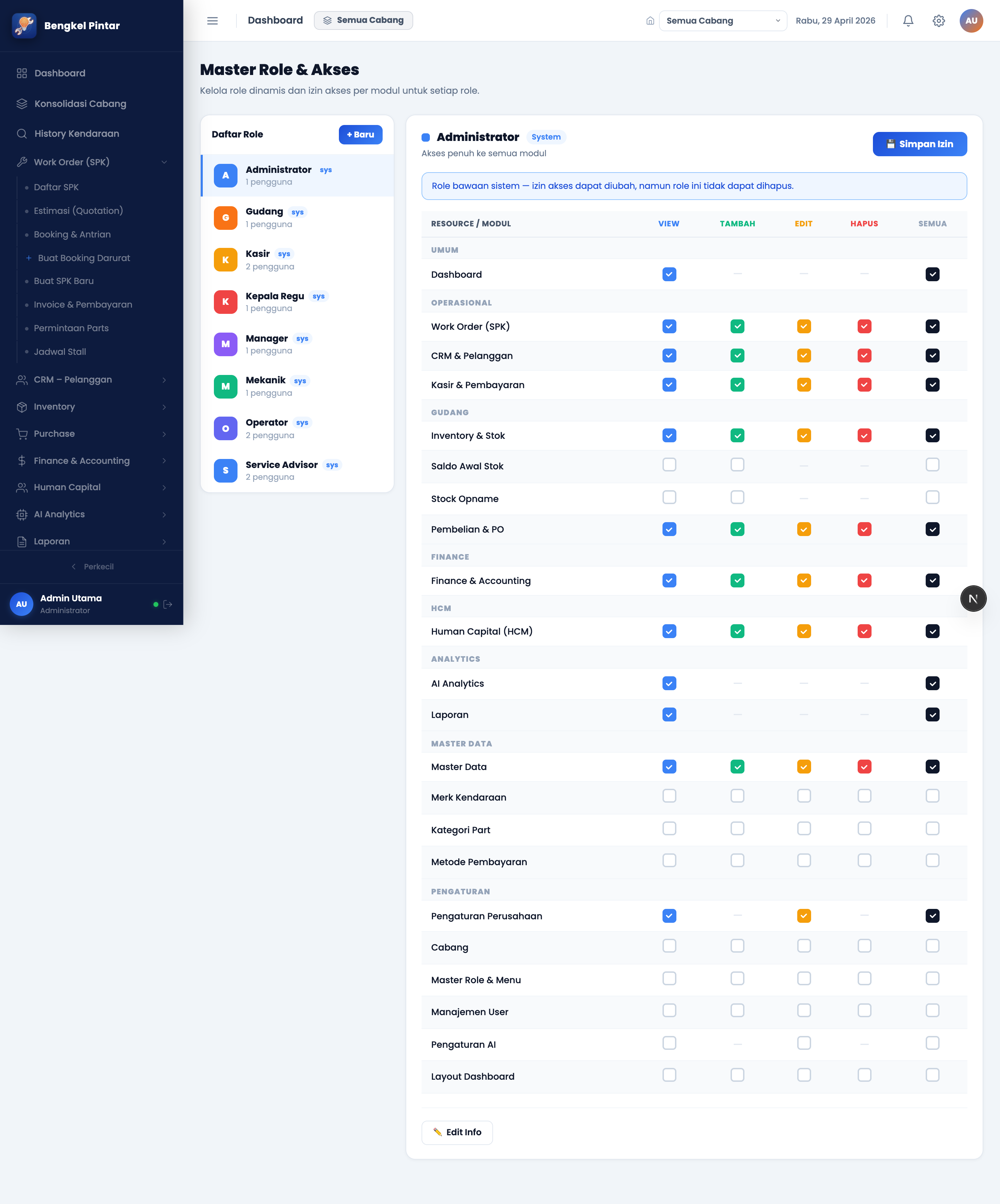
Buka Master Role & Menu
Navigasi ke Settings → Master Role & Menu. Halaman menampilkan daftar role yang ada di sistem beserta jumlah user yang menggunakannya.
Pilih Role untuk Diedit
Klik nama role (misalnya "Service Advisor") untuk membuka permission matrix-nya. Tabel menampilkan semua resource (modul/fitur) dalam baris, dan jenis aksi dalam kolom.
Atur Permission Per Resource
Centang atau hapus centang sesuai hak akses yang diinginkan:
- View — dapat melihat data
- Tambah — dapat membuat data baru
- Edit — dapat mengubah data yang sudah ada
- Hapus — dapat menghapus data
- Export — dapat mengunduh data ke PDF/Excel
Klik Simpan Izin
Klik tombol Simpan Izin di bagian bawah tabel. Perubahan berlaku seketika — user dengan role tersebut akan mendapatkan/kehilangan akses pada refresh berikutnya.
Manajemen User
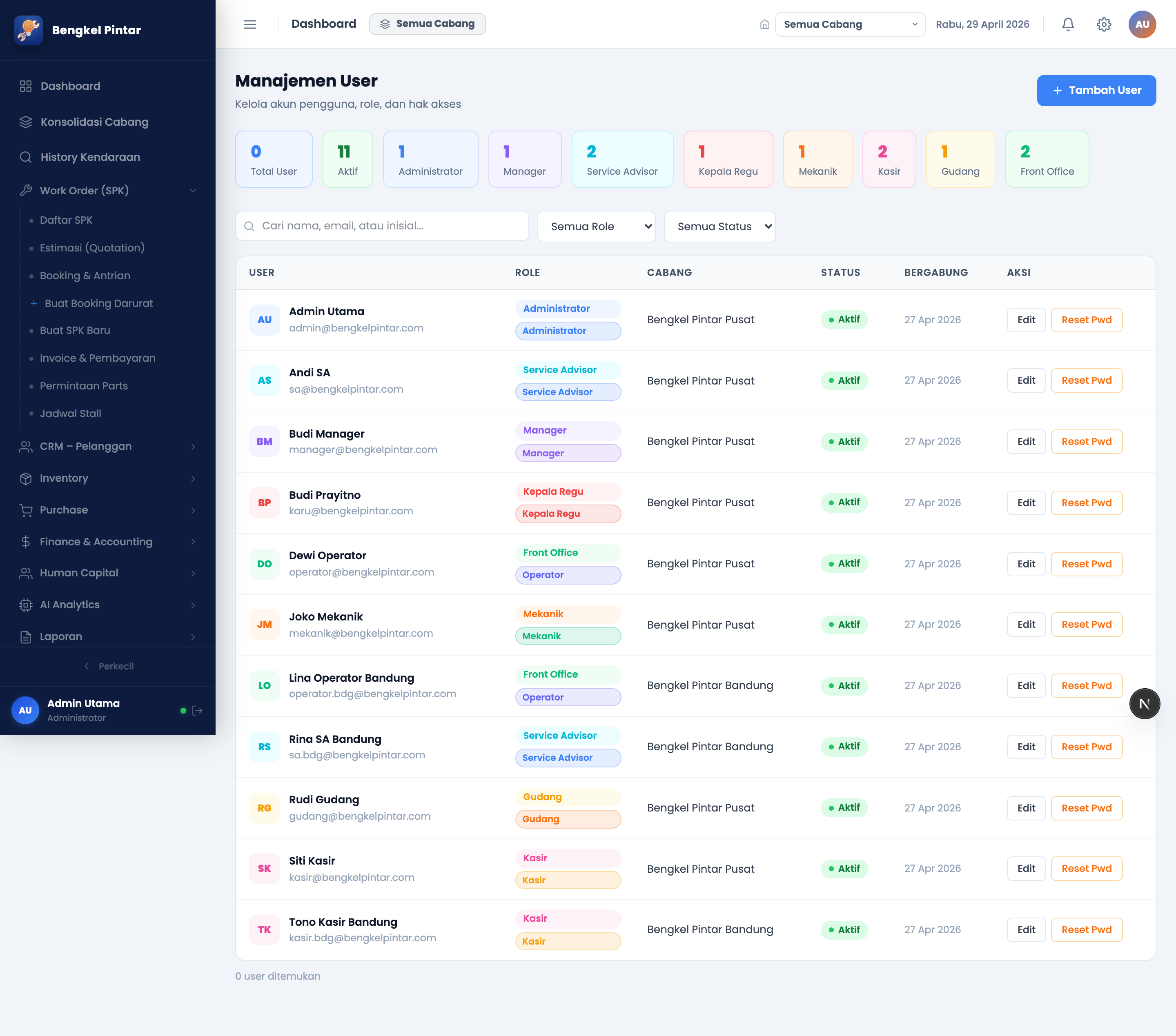
Buka Manajemen User
Navigasi ke Settings → Manajemen User, lalu klik tombol + User Baru di kanan atas.
Isi Data User
Lengkapi form dengan informasi berikut:
| Field | Keterangan |
|---|---|
| Nama Lengkap | Nama yang akan ditampilkan di sistem dan dokumen |
| Email login — harus unik, tidak bisa dipakai dua kali | |
| Password | Password awal — user disarankan menggantinya setelah login pertama |
| Role | Pilih satu role dari daftar yang tersedia |
| Cabang | Tetapkan cabang akses (bisa lebih dari satu untuk multi-cabang) |
Simpan — User Siap Login
Klik Simpan. User langsung aktif dan dapat login dengan email + password yang ditentukan.
User dengan role custom mengikuti permission matrix yang Anda tetapkan. Pastikan permission sudah benar sebelum user mulai bekerja — terutama untuk aksi Edit dan Hapus pada data sensitif seperti invoice dan jurnal.
Setiap role memiliki layout dashboard sendiri yang dapat dikustomisasi. Admin dapat mengatur widget mana yang tampil dan posisinya untuk setiap role.
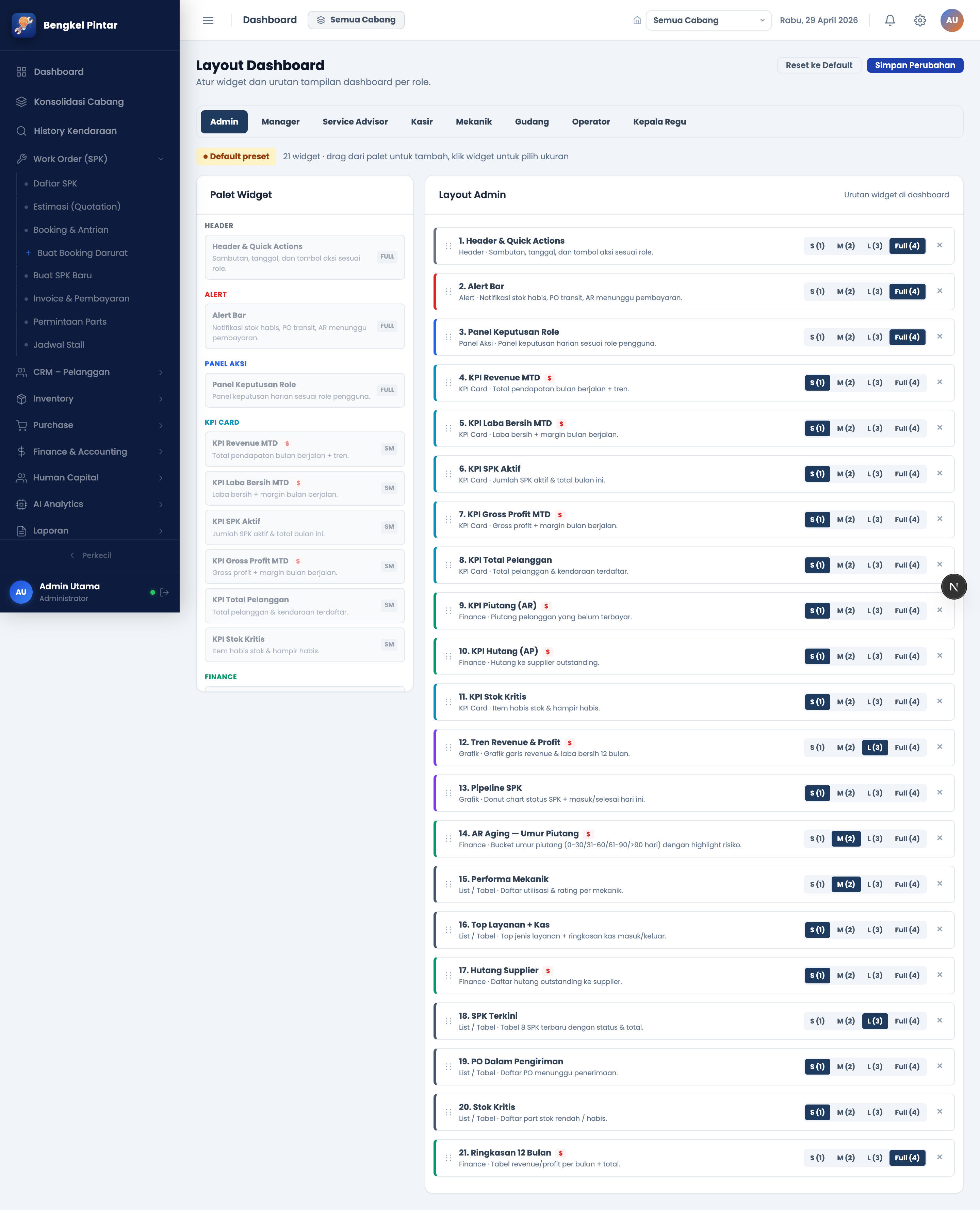
Buka Layout Dashboard
Navigasi ke Settings → Layout Dashboard.
Pilih Role yang Ingin Dikustomisasi
Gunakan dropdown di atas layout untuk memilih role target. Perubahan hanya memengaruhi role yang dipilih.
Drag Widget dari Katalog
Panel kanan menampilkan semua widget yang tersedia (grafik pendapatan, antrian aktif, stok kritis, dll.). Drag widget yang diinginkan ke area grid di kiri.
Atur Ukuran & Posisi
Tarik sudut widget untuk mengubah ukuran. Seret widget untuk memindahkan posisinya dalam grid.
Klik Simpan Layout
Klik Simpan Layout. Semua user dengan role tersebut akan melihat layout baru saat membuka dashboard.
Setiap role memiliki layout default bawaan sistem yang sudah dikonfigurasi sesuai kebutuhan tipikal role tersebut. Kustomisasi hanya memengaruhi role yang dipilih — role lain tidak berubah. Untuk kembali ke default, gunakan tombol Reset ke Default.
Modul Approval memungkinkan Admin mengatur aturan persetujuan berjenjang untuk transaksi yang melampaui ambang batas tertentu, seperti Purchase Order besar atau diskon di atas toleransi.
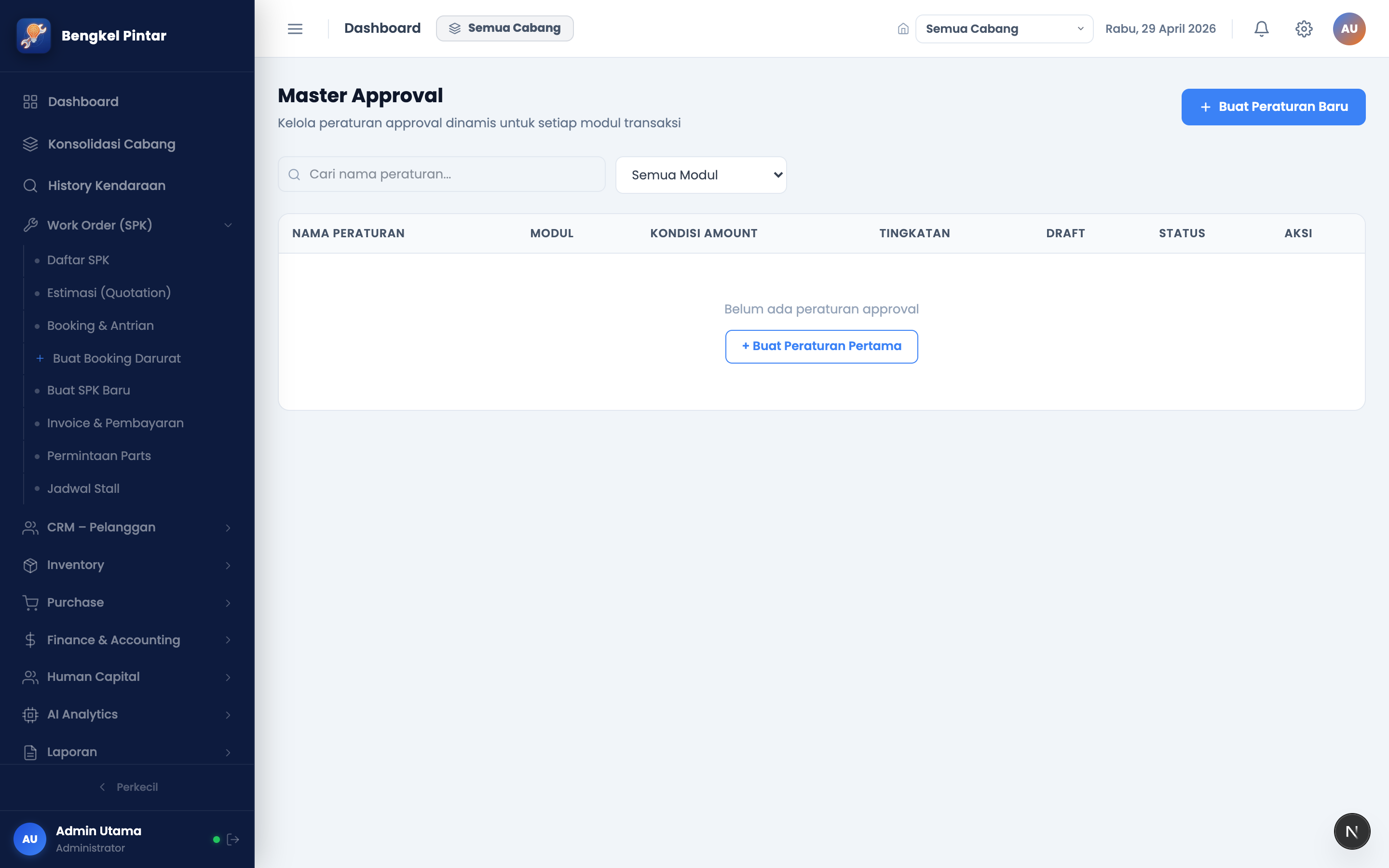
Buat Approval Rule Baru
Buka Settings → Approval
Navigasi ke Settings → Approval Workflow, lalu klik + Buat Rule Baru.
Pilih Modul & Kondisi Trigger
Pilih modul (Purchase Order, Diskon SPK, dll.) dan tentukan kondisi numerik yang memicu approval (contoh: Total > 5.000.000).
Tambah Level Approval
Klik + Tambah Level. Pilih user atau role sebagai approver untuk level tersebut. Ulangi untuk setiap level yang diperlukan.
Simpan Rule
Klik Simpan. Rule langsung aktif — semua transaksi yang memenuhi kondisi akan masuk antrian approval.
Cron Jobs adalah tugas-tugas otomatis yang dijalankan sistem secara terjadwal tanpa intervensi manual. Administrator dapat mengaktifkan, menonaktifkan, atau mengubah jadwal setiap cron.
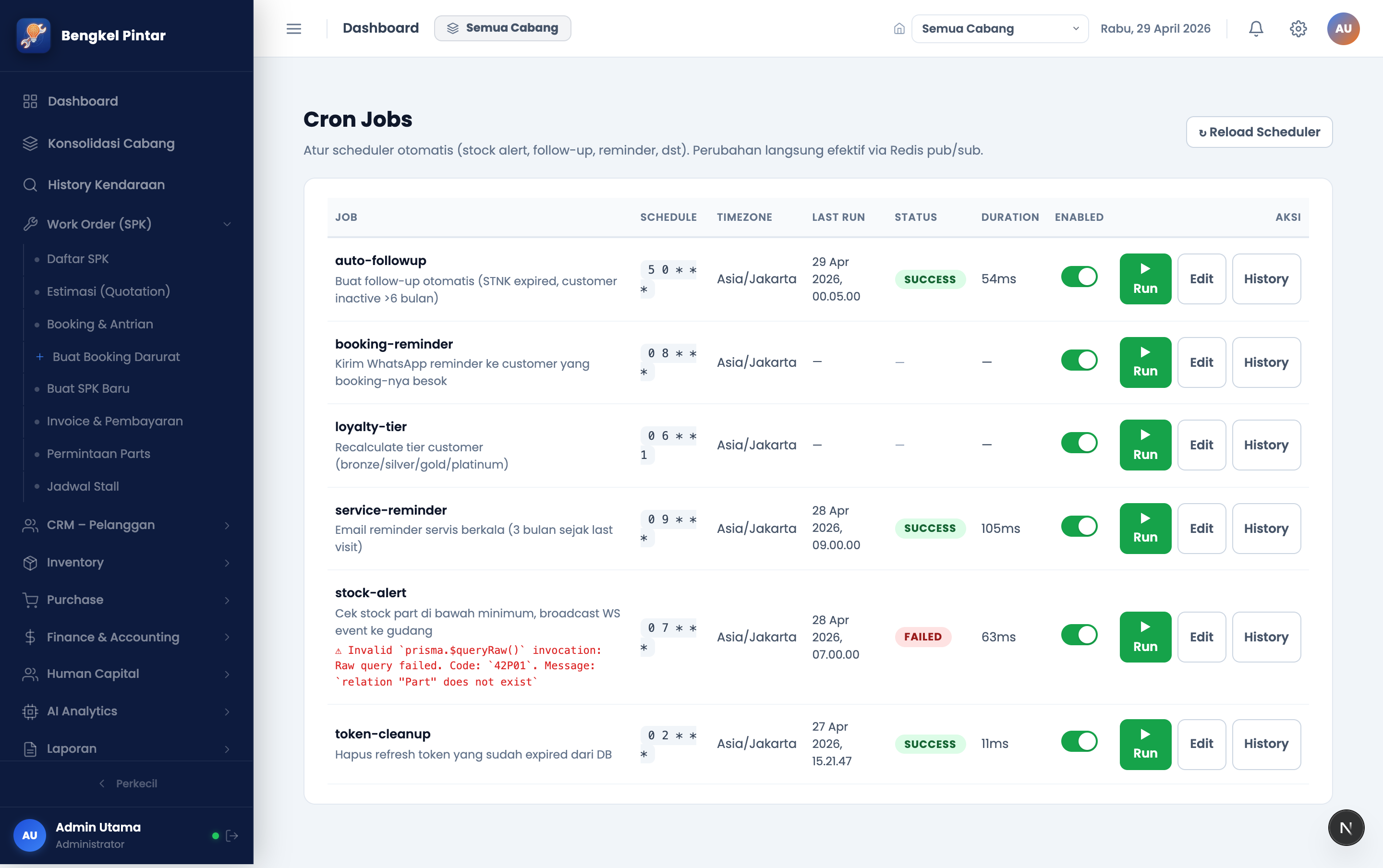
| Nama Cron | Fungsi | Jadwal Default |
|---|---|---|
stock-alert |
Cek semua item inventori yang berada di bawah stok minimum dan kirim notifikasi ke Gudang & Admin | Setiap hari pukul 07:00 |
booking-reminder |
Kirim pengingat otomatis (email/WhatsApp) ke pelanggan yang memiliki booking H-1 | Setiap hari pukul 16:00 |
payroll-generate |
Generate slip gaji bulanan berdasarkan data kehadiran, lembur, dan potongan yang telah disetujui | Tanggal 1 setiap bulan pukul 00:00 |
Aktifkan atau Nonaktifkan Cron
Buka Settings → Cron Jobs
Navigasi ke Settings → Cron Jobs. Tabel menampilkan semua cron beserta status (Aktif/Nonaktif), jadwal, dan waktu eksekusi terakhir.
Klik Toggle pada Cron yang Diinginkan
Toggle hijau = aktif, abu-abu = nonaktif. Klik untuk mengubah status. Konfirmasi popup akan muncul.
Ubah Jadwal (Opsional)
Klik ikon Edit pada baris cron untuk mengubah jadwal menggunakan format cron expression
(contoh: 0 7 * * * = setiap hari pukul 07:00).
Bengkel Pintar ERP terintegrasi dengan layanan AI (OpenAI-compatible) untuk fitur analisis prediktif, rekomendasi servis, dan asisten laporan. Konfigurasi koneksi AI dilakukan di sini.
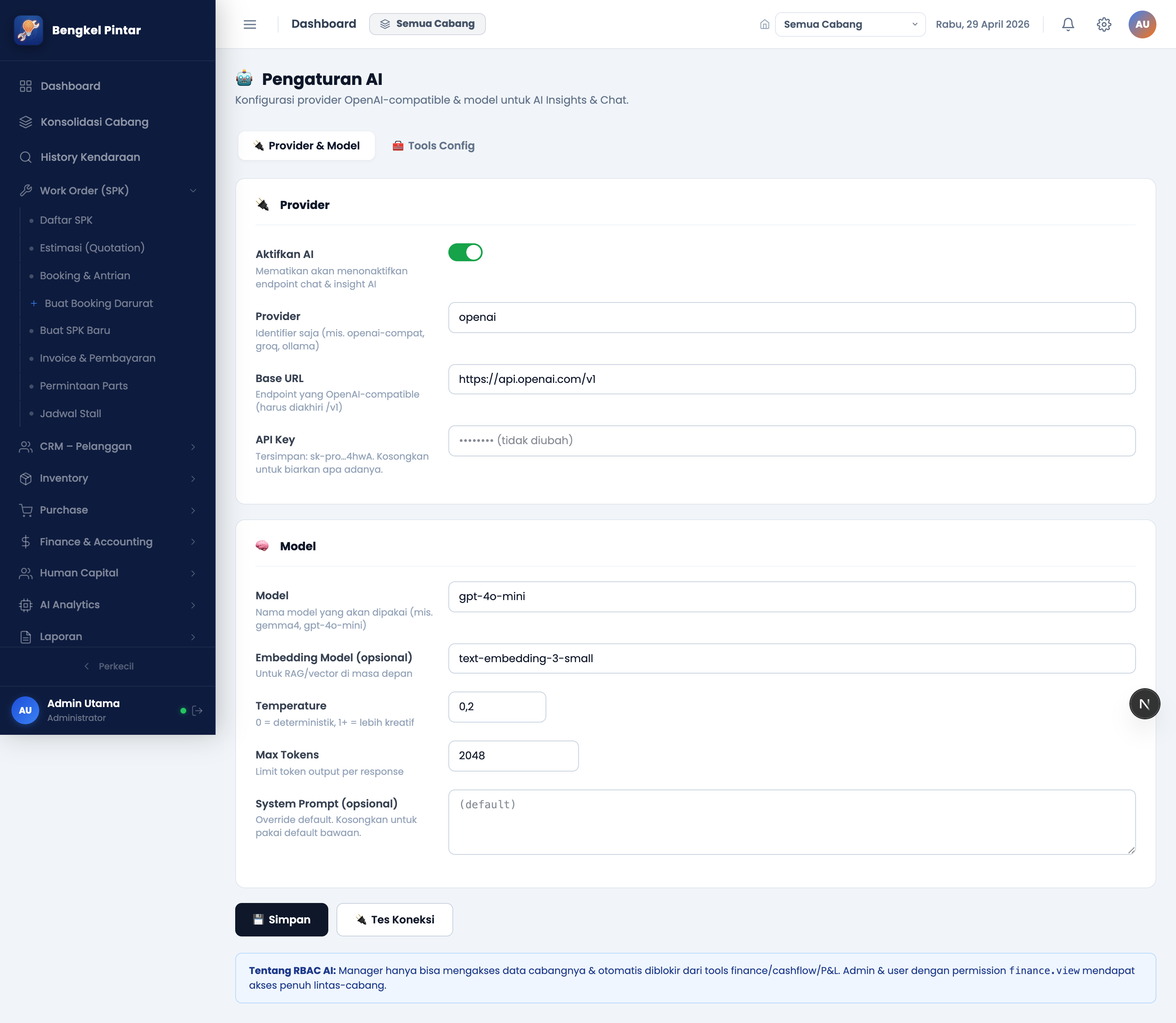
Pilih Provider AI
Pilih provider dari dropdown: OpenAI, Azure OpenAI, atau endpoint custom yang kompatibel dengan OpenAI API.
Masukkan API Key
Paste API Key dari provider yang dipilih. Key disimpan terenkripsi di server dan tidak pernah ditampilkan ulang dalam bentuk teks biasa.
Pilih Model
Pilih model AI yang akan digunakan (contoh: gpt-4o-mini untuk analitik ringan,
gpt-4o untuk analisis laporan kompleks).
Klik "Tes Koneksi"
Klik tombol Tes Koneksi untuk memverifikasi bahwa API Key dan endpoint berfungsi dengan benar.
| Aksi / Halaman | URL | Hak Akses Minimum |
|---|---|---|
| Dashboard Konsolidasi | /dashboard | Admin, Manager |
| Master Jasa | /master/jasa | Admin |
| Master Paket | /master/paket | Admin |
| Master Spare Part | /master/spare-part | Admin, Gudang (View) |
| Kategori Spare Part | /master/kategori-part | Admin |
| Merk Kendaraan | /master/merk-kendaraan | Admin |
| Metode Pembayaran | /master/metode-bayar | Admin |
| Stall / Bay | /master/stall | Admin |
| Departemen | /master/departments | Admin, HCM (View) |
| Cabang | /settings/branches | Admin |
| Data Perusahaan | /settings/company | Admin |
| Konfigurasi Pajak | /settings/pajak | Admin |
| Format Penomoran | /settings/penomoran | Admin |
| Saldo Awal Akuntansi | /settings/akuntansi/saldo | Admin, Finance |
| Periode Fiskal | /settings/akuntansi/periode | Admin, Finance |
| Budget Akuntansi | /settings/akuntansi/budget | Admin, Finance |
| Role & Permission | /settings/roles | Admin |
| Manajemen User | /settings/users | Admin |
| Layout Dashboard | /settings/dashboard | Admin |
| Approval Workflow | /settings/approval | Admin |
| Cron Jobs | /settings/cron | Admin |
| AI Settings | /settings/ai | Admin |